1、打开PS软件
新建文本,背景白色,大小不等
编辑字体输入

2、新建图层
使用渐变工具在文本的一半拉出彩色有边间渐变图案
并复制该图层


3、窗口-动画
图层对应帧设置成图中所示模式


4、动画里第二个
过度帧向上添加到20
最下面三个点的图标点击

5、位步骤二中的2图层创建剪贴蒙版
右键该图层选择就可以
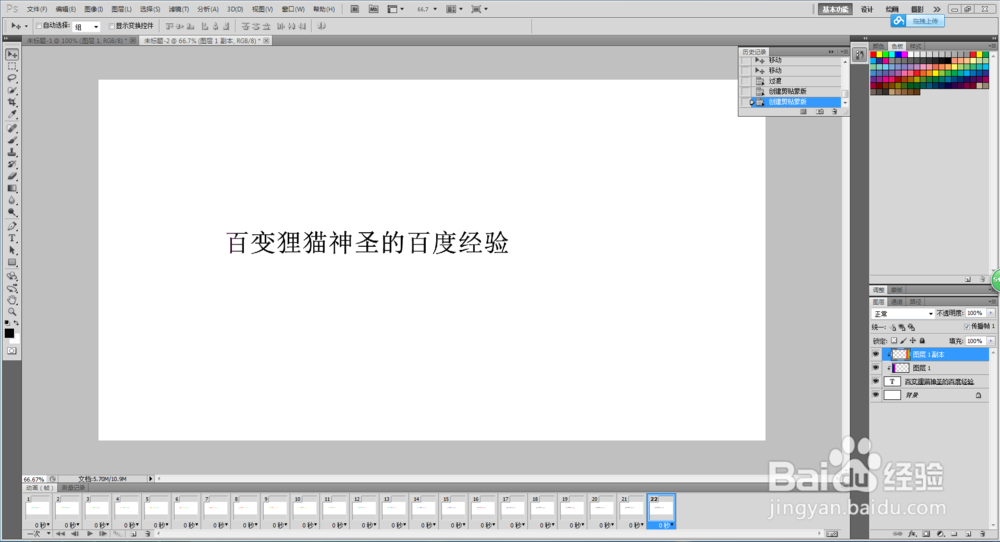
6、文件-存为web和设备所用格式
循环选为永远

时间:2026-04-23 02:10:32
1、打开PS软件
新建文本,背景白色,大小不等
编辑字体输入
2、新建图层
使用渐变工具在文本的一半拉出彩色有边间渐变图案
并复制该图层
3、窗口-动画
图层对应帧设置成图中所示模式
4、动画里第二个
过度帧向上添加到20
最下面三个点的图标点击
5、位步骤二中的2图层创建剪贴蒙版
右键该图层选择就可以
6、文件-存为web和设备所用格式
循环选为永远
