word中如何只删除 一页的页眉

 时间:2026-04-29 12:27:52

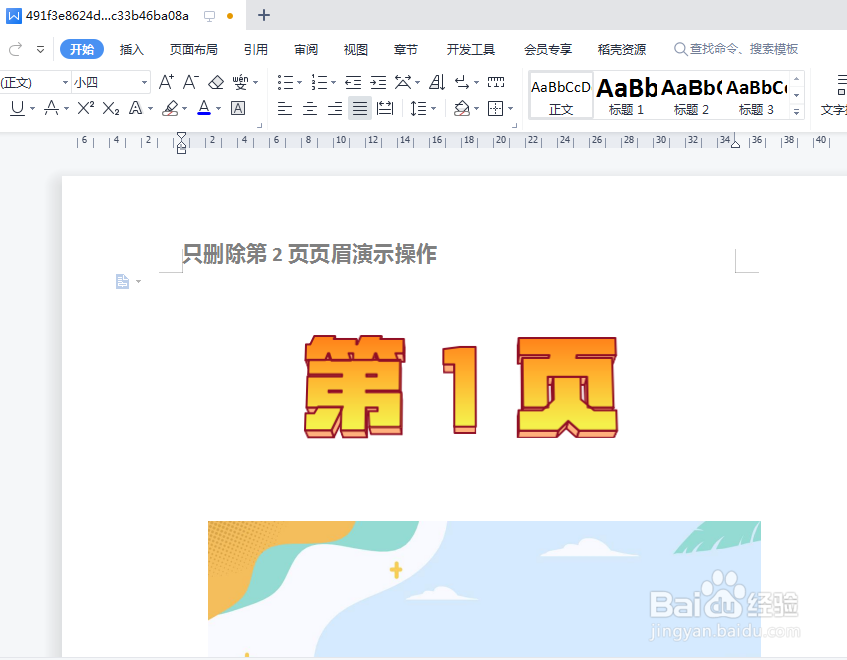
1、首先我们运行office软件,打开一份文档,今天要操作是删除第二页中的页眉。
word中如何只删除 一页的页眉

2、然后我们点击「章节」选项卡,开启「章节导航」功能。

word中如何只删除 一页的页眉

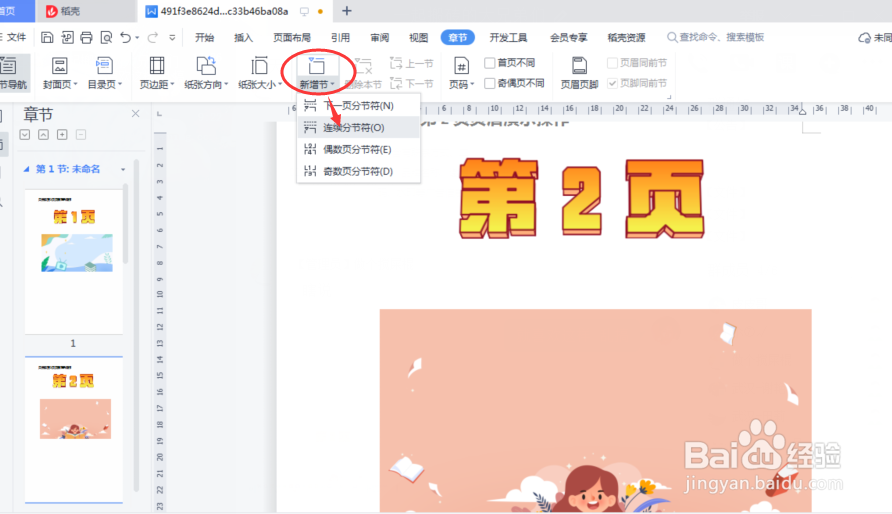
3、接着在「章节导航」栏中选中第2页,点击「新增节」-「连续分节符」。

word中如何只删除 一页的页眉

4、然后选中第3页,点击「新增节」-「连续分节符」。这样就可以将第2页设置为1节。

word中如何只删除 一页的页眉

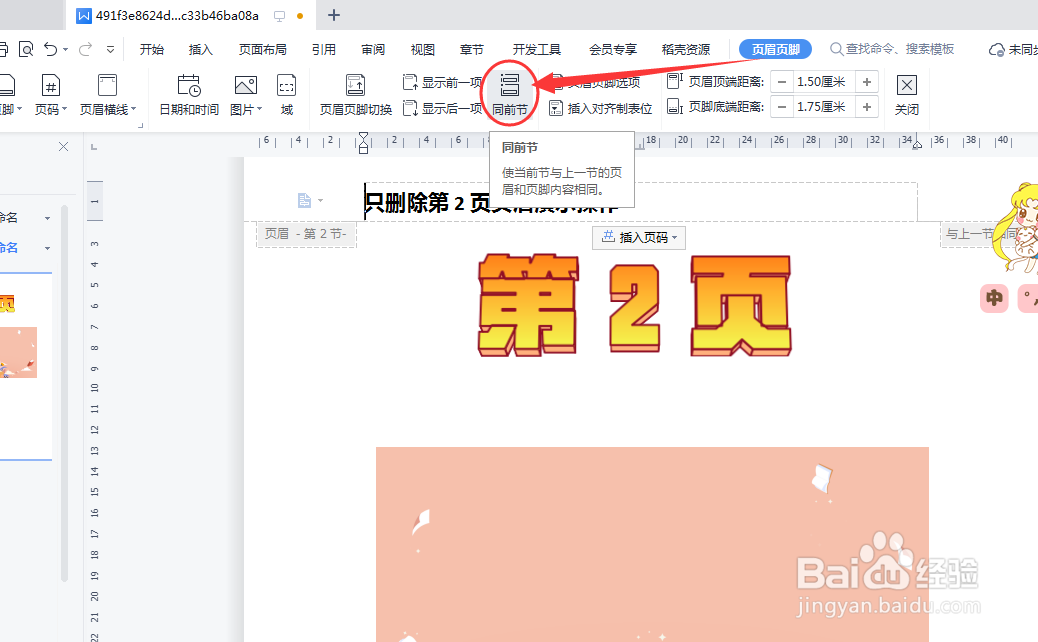
5、再点击「插入」选项卡「页眉页脚」按钮,将鼠标放在第2页的页眉处.点击「页眉页脚选项」取消勾选「同前节」。将光标放在第3页页眉处取消勾选「同前节」
word中如何只删除 一页的页眉

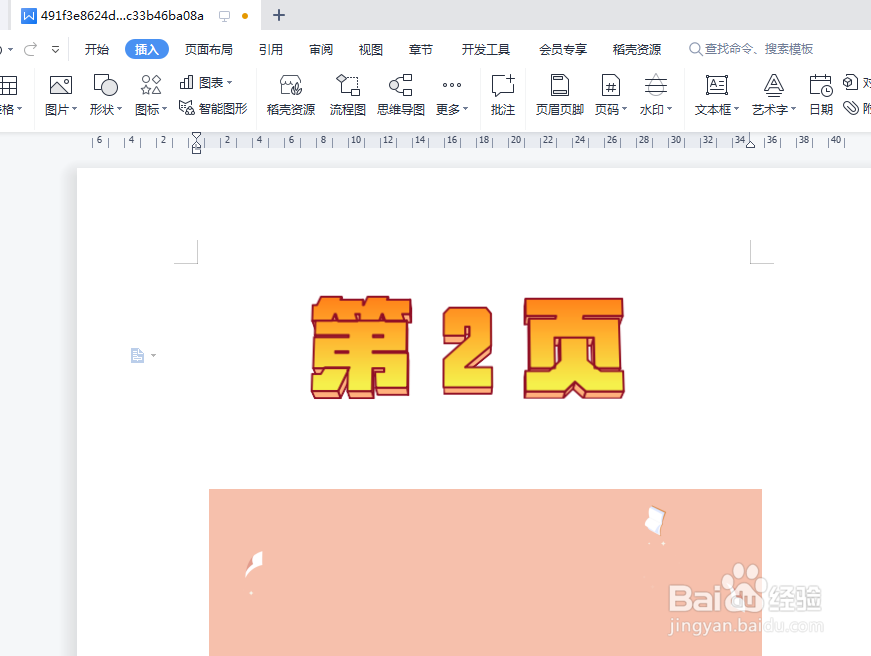
6、设置好后删除第2页的页眉文本,点击「关闭」按钮保存设置,这样就可以单独删除第2页的页眉了。
word中如何只删除 一页的页眉

  • word里面如何单独删除一个页面的页眉
  • word里怎么单独删除一页的页眉
  • word怎么单独删除一页的页眉
  • 如何单独删除某一页的页眉
  • 如何将不需要的页眉单独删掉
  • 热门搜索
    鸿门宴知识点 1957年属什么 运动会报道 击剑运动 考警察需要什么条件 鹌鹑蛋的作用以及功能 技校学什么好 鼓励运动员的经典语句 什么是盗窃罪 什么是数字电视