Word预览时图片完整但打印出来不全如何解决

 时间:2026-04-22 20:08:38

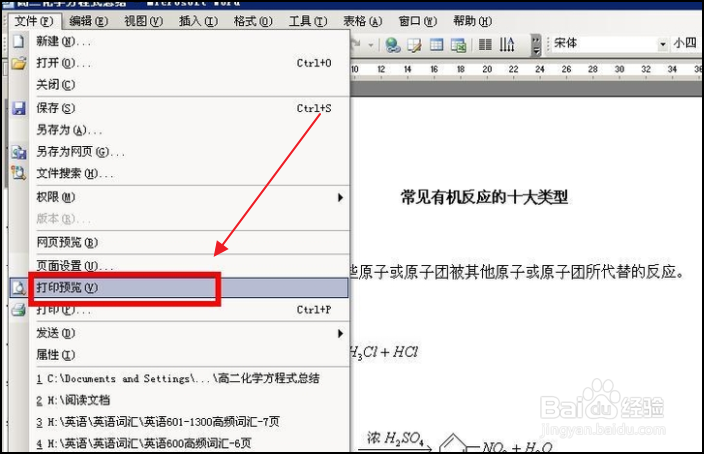
1、首先打开要打印的word文档,进入word文档编辑页面;
Word预览时图片完整但打印出来不全如何解决

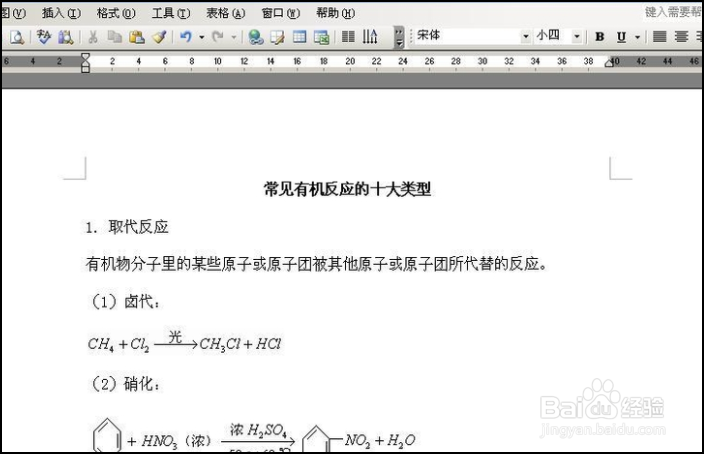
2、然后我们按照平时的打印预览方法,来预览下文件的打印后的效果;

Word预览时图片完整但打印出来不全如何解决

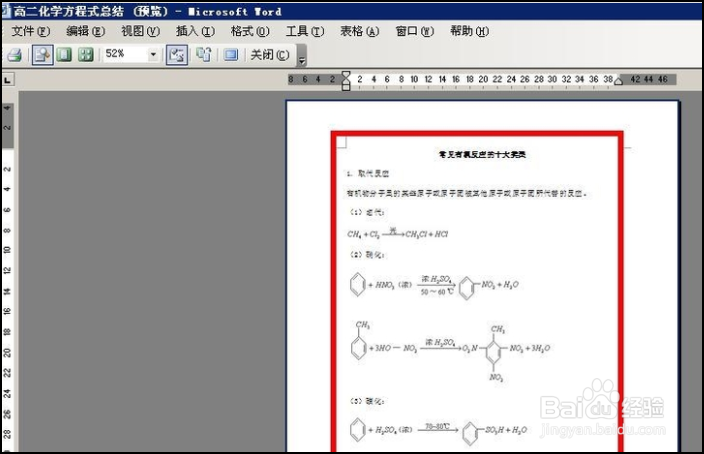
3、我们预览到是这样的效果,然后我们确认打印,打印出之后,跟预览却有不同的版式;
Word预览时图片完整但打印出来不全如何解决

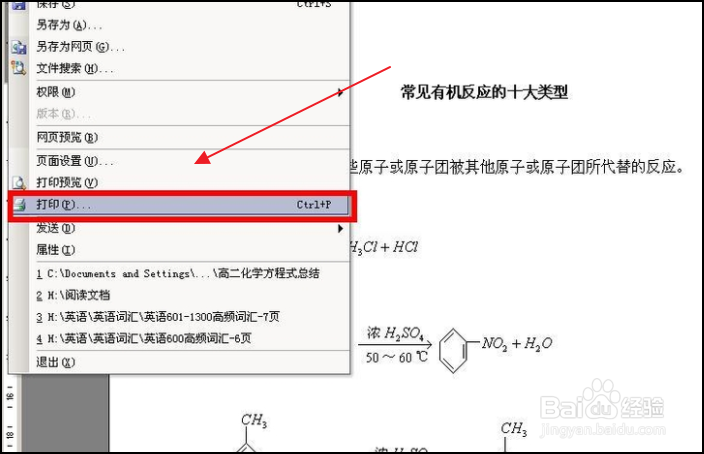
4、然后我们返回到最初文档界面,我们直接点击文件——打印按钮,或者直接快捷键ctrl加P,进入打印界面;
Word预览时图片完整但打印出来不全如何解决

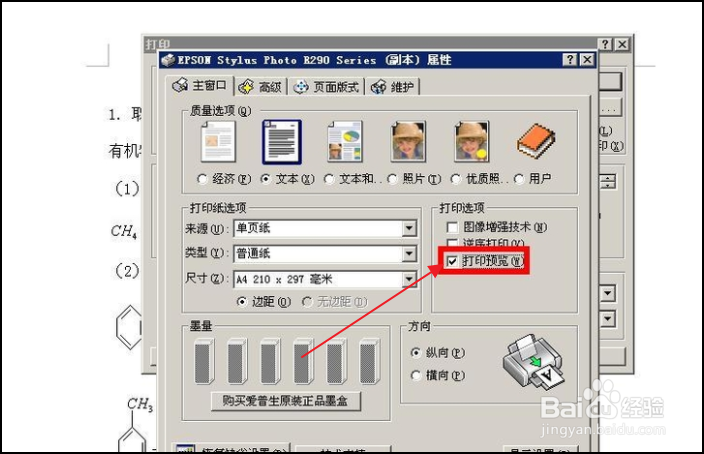
5、在的打印机设置界面,我们直接在打印机设置里设置为打印预览,也就是将下图部分打钩;
Word预览时图片完整但打印出来不全如何解决

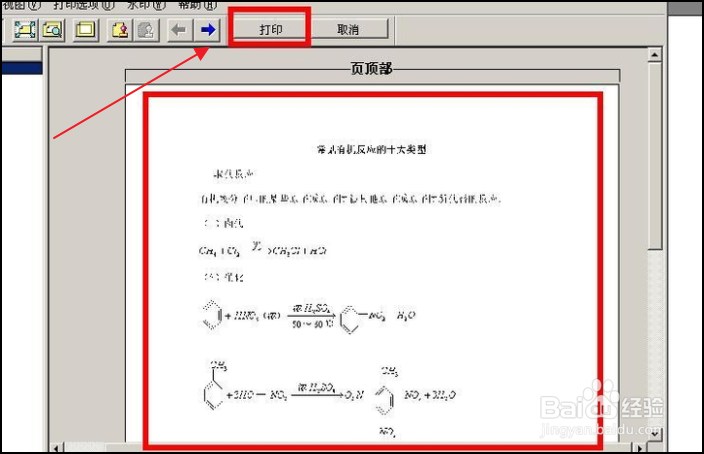
6、直接确定打印,这样打印机就会就进入到打印预览的界面,这里你看到的版式样式就是你所打印出来的样子了。
Word预览时图片完整但打印出来不全如何解决

  • word文档中插入图片预览显示正常,打印出来后图片显示不全,只是一部分
  • word预览正常打印只有一半怎么办
  • word预览正常打印不全如何调整
  • word文档打印不全怎么调整
  • 如何解决Word中预览正常但打印不全的问题
  • 热门搜索
    治疗咽炎的最佳方法 画画图片大全简单漂亮 红烧狮子头的家常做法 腊排骨怎么做好吃 怎么瘦臀 可行性分析怎么写 经络不通怎么办 配方法解一元二次方程 肠息肉最佳治疗方法 炒西葫芦的家常做法