如何快速制作启动U盘(U盘启动盘,装机U盘)

 时间:2026-02-16 03:27:45

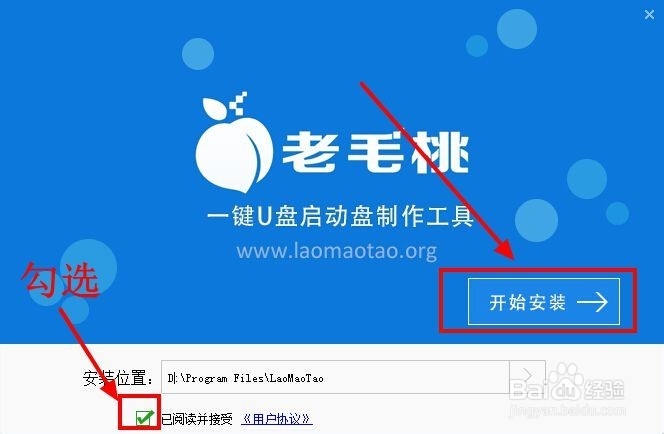
1、下载老毛桃启动U盘制作工具并安装。

如何快速制作启动U盘(U盘启动盘,装机U盘)

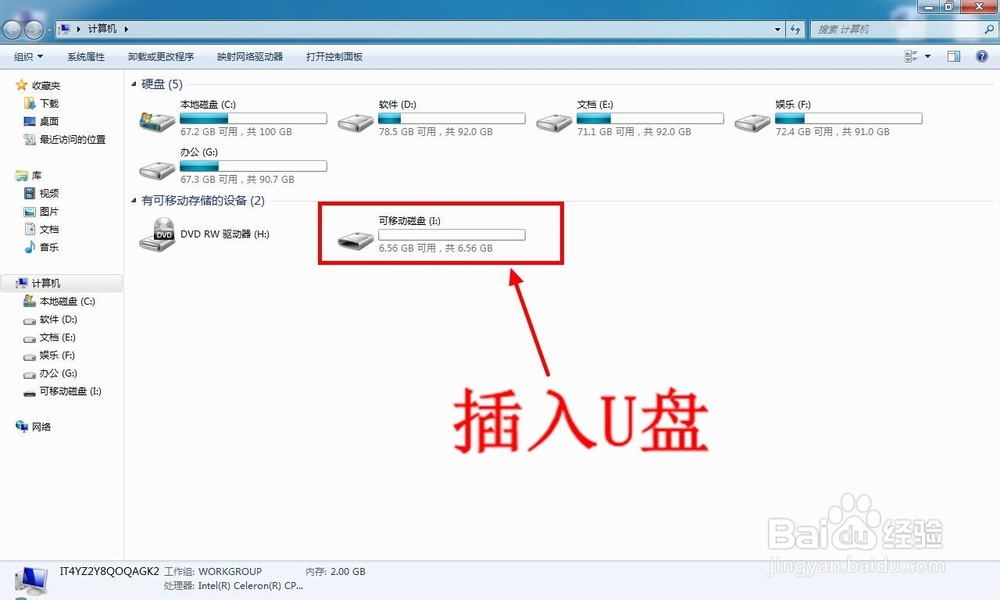
2、将你的U盘插入电脑,将里面的文件备份,因为制作启动U盘时会将你的U盘格式化。
如何快速制作启动U盘(U盘启动盘,装机U盘)

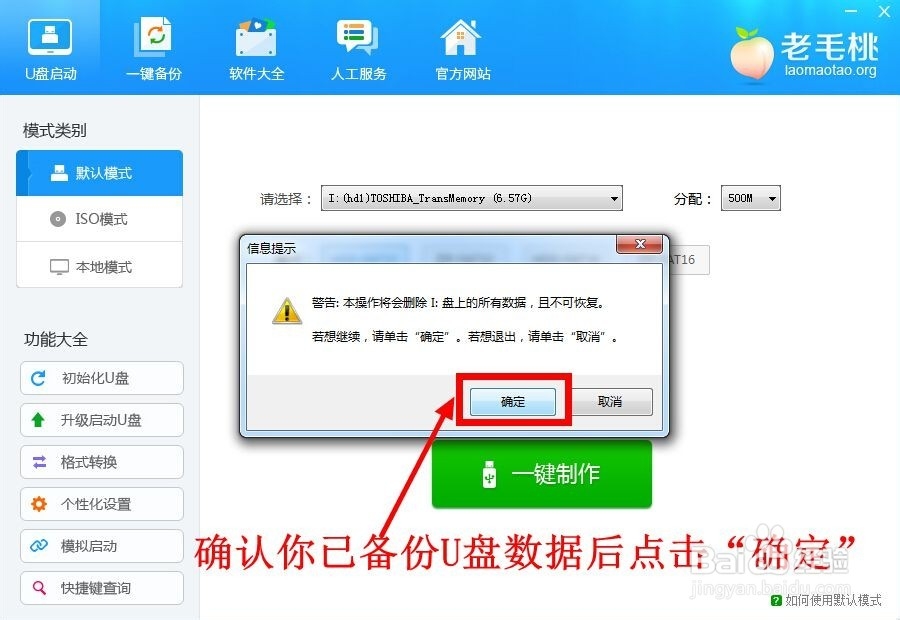
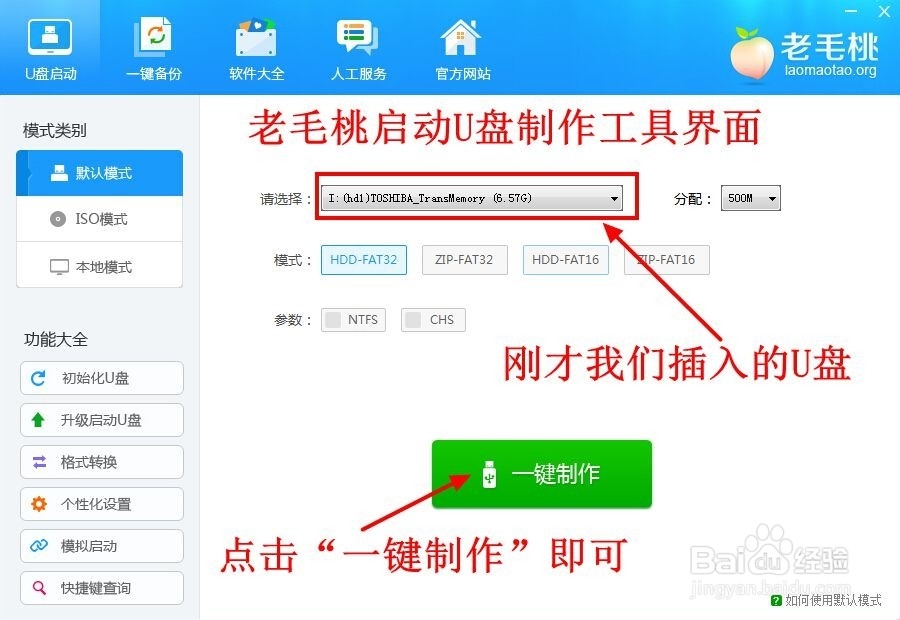
3、运行我们刚才安装的老毛桃启动U盘制作工具,选择我们刚才插入的U盘,启动的选项不用改,然后点击“一键制作”即可。此时会弹出格式化U盘的提示对话框,确认你的U盘里文件已备份后点击“确定”。
如何快速制作启动U盘(U盘启动盘,装机U盘)

如何快速制作启动U盘(U盘启动盘,装机U盘)

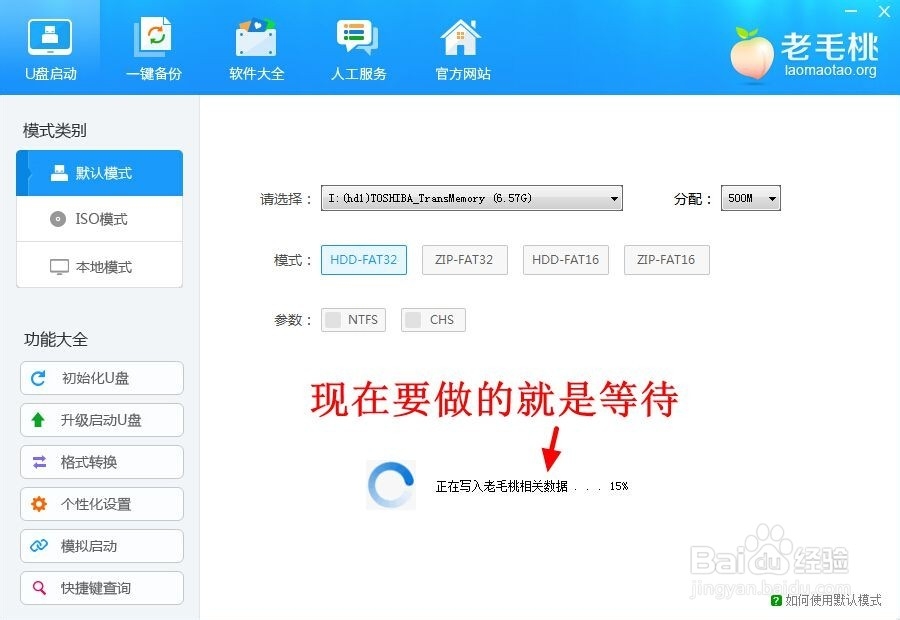
4、接下来软件就会自动将我们U盘制作成启动U盘了,我们要坐就是等待,大约只需几分钟即可。
如何快速制作启动U盘(U盘启动盘,装机U盘)

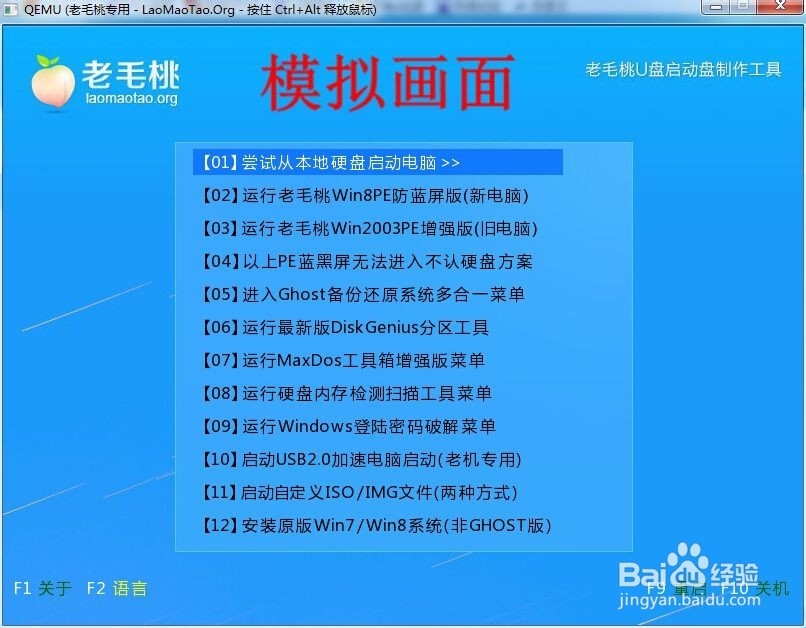
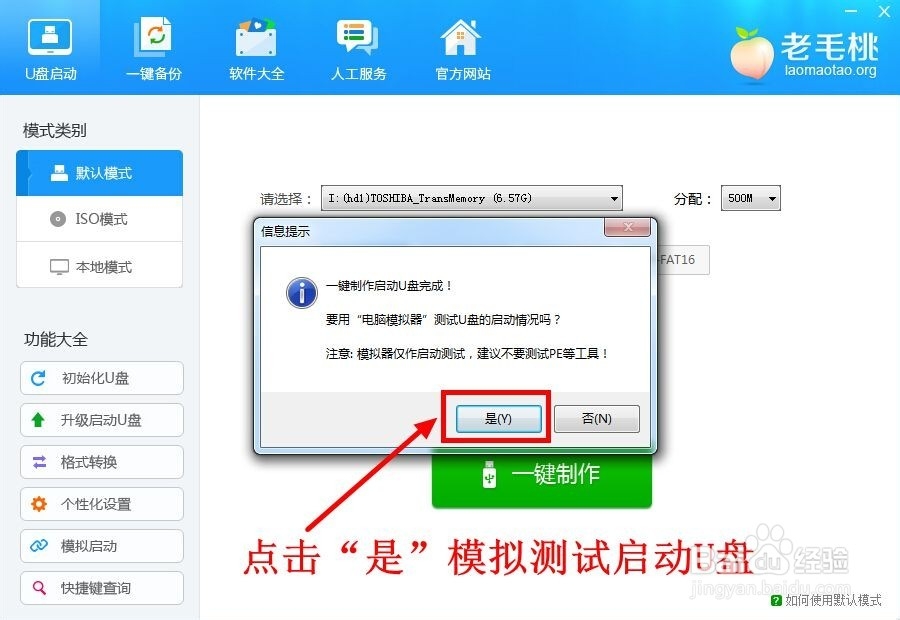
5、制作成功会弹出提示对话框,点击“是”将测试我们的启动U盘,启动模拟画面。
如何快速制作启动U盘(U盘启动盘,装机U盘)

如何快速制作启动U盘(U盘启动盘,装机U盘)

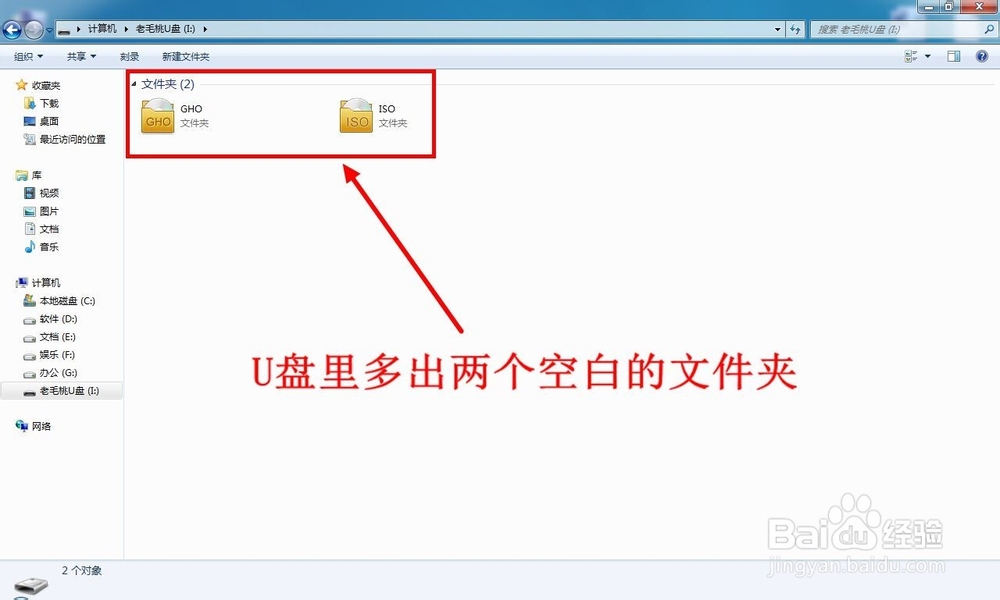
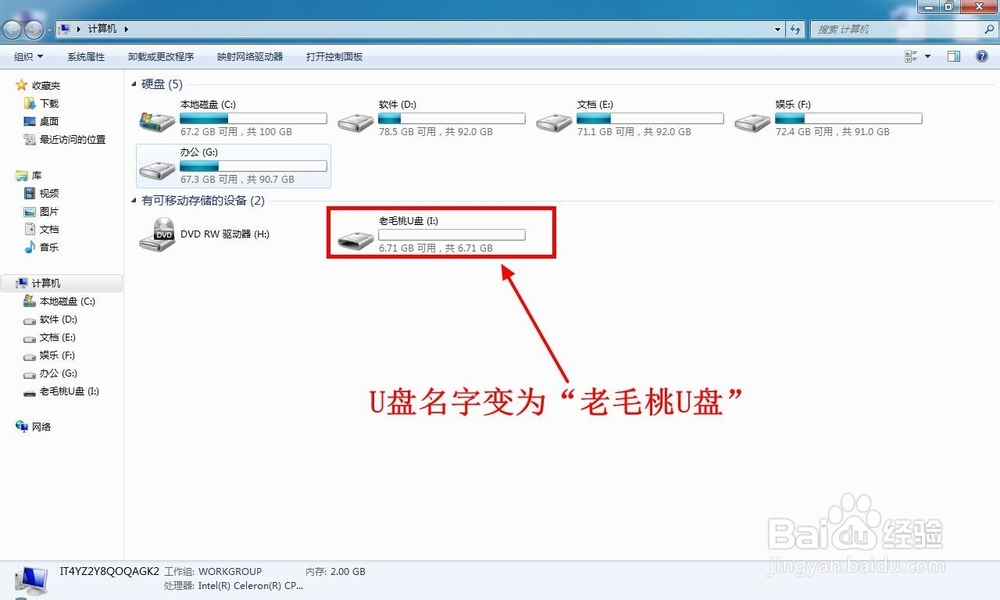
6、制作成功后U盘名字变为“老毛桃U盘”,里面会有两个名为ISO和GHO的空白文件夹。到此启动U盘就制作完成了。
如何快速制作启动U盘(U盘启动盘,装机U盘)

如何快速制作启动U盘(U盘启动盘,装机U盘)

  • 制作装机U盘(U盘启动盘)
  • 如何制作u盘启动盘让电脑从u盘启动
  • 怎么制作U盘装机启动盘?
  • U盘启动系统,U盘启动盘怎么制作?
  • 制作U盘启动 PE系统
  • 热门搜索
    亲子旅游 广安旅游 如果可以这样爱 小说 爱奇艺会员可以几个人用 蜂蜜结晶了怎么恢复 白杨树的特点 outlook怎么发邮件 网上买东西怎么买 怎样才可以瘦腿 孕妇可以吃泡面