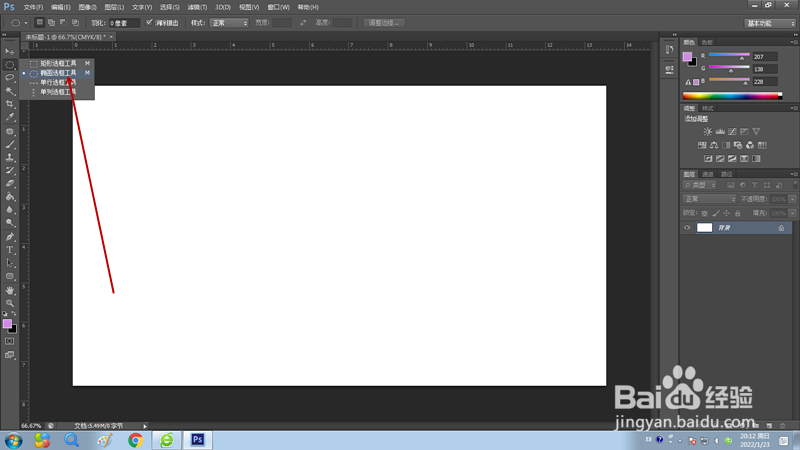
1、打开PS,新建文件,仍然从“椭圆形选框工具”入手,点击左侧工具栏“椭圆形选框工具”按钮,弹出菜单选择“椭圆形选框工具”。
2、鼠标光标在图片上变为一个十字状,按住鼠标从一点画向另一点,画出来的是椭圆形选区,即使偶尔画成圆形也非常不容易。
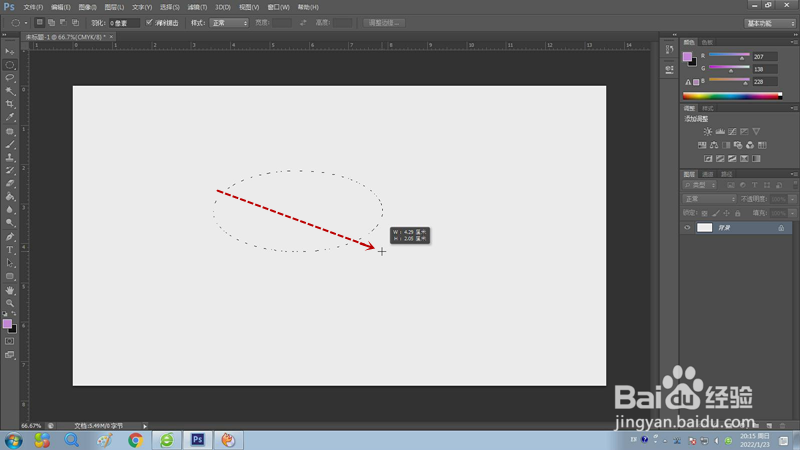
3、按着画椭圆形的方法,在鼠标移动之后按住键盘shift键,这里可以注意一下,没按shift键之前画出的依旧是椭圆。
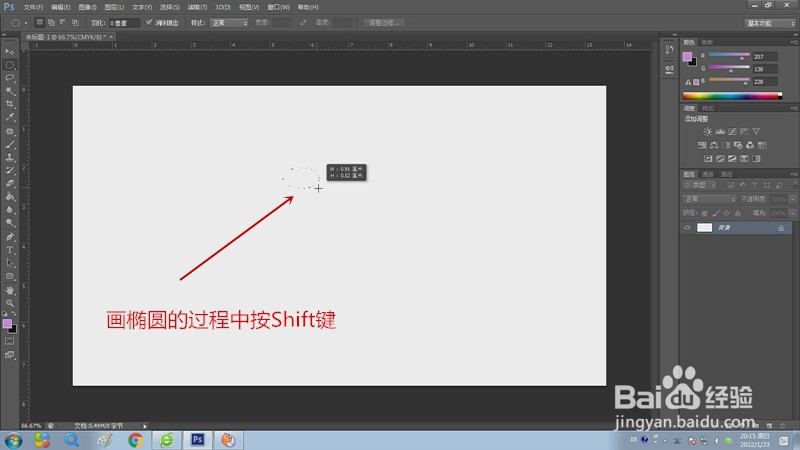
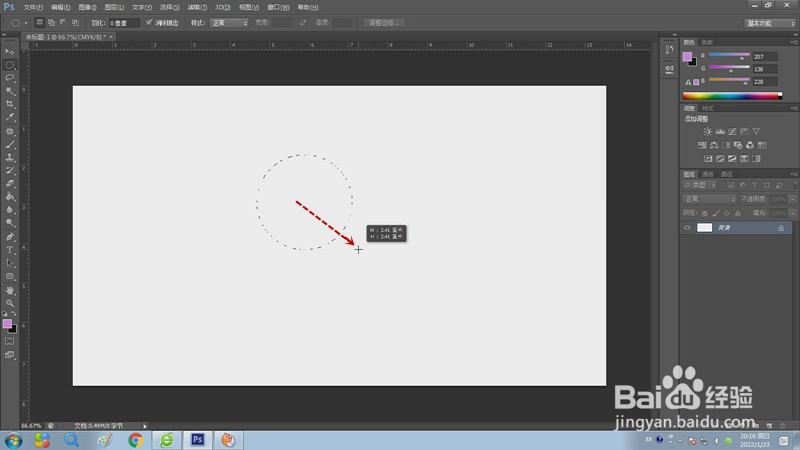
4、按住shift键之后,选区立即变为正圆形,继续拖动鼠标,将圆形选区拖到合适大小时,先松开鼠标后松开shift键,就画好了圆形,非常简单吧!
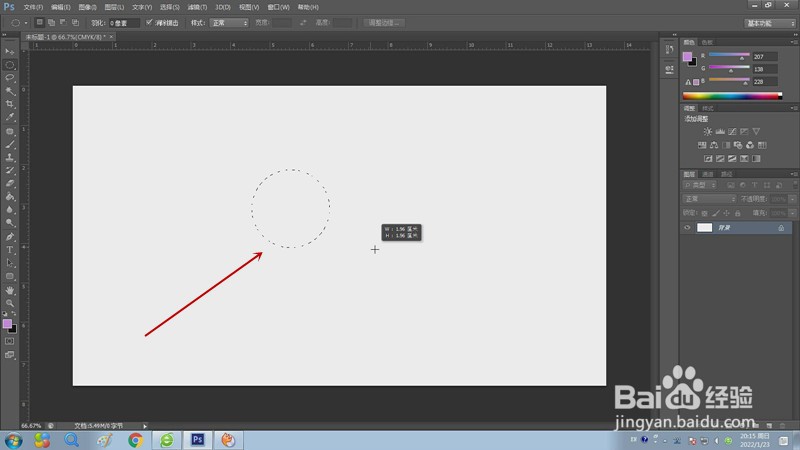
5、还有一种从圆心向外画圆形的方法大家可以试一下,按住键盘shift+Alt键,把起点作为圆心向外拖动鼠标,同样可以画出圆形,但一定要先松鼠标后放按键,不然又变成椭圆形了。