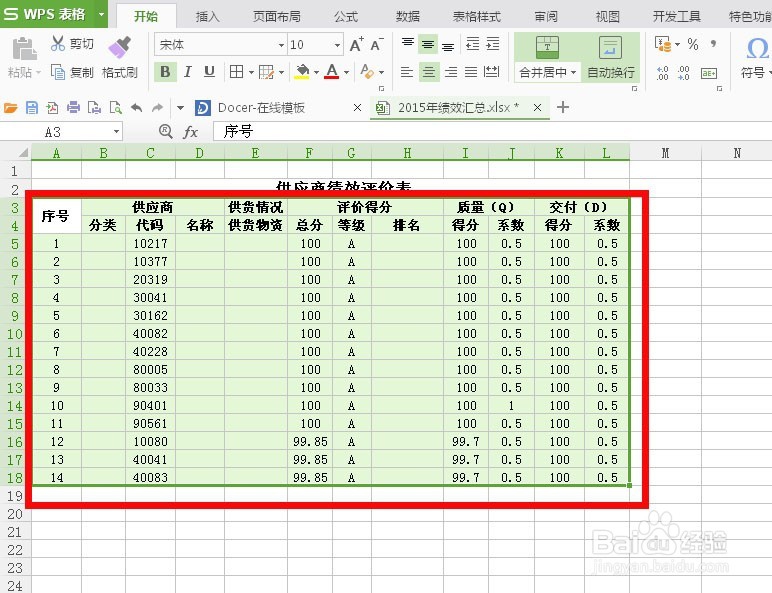
Excel里怎么快速给单元格加边框和底纹!

 时间:2026-04-27 00:25:59

1、1.用Excel打开文档。如图

Excel里怎么快速给单元格加边框和底纹!

2、2.托动鼠标选中所要加边框的区域。如图

Excel里怎么快速给单元格加边框和底纹!

3、3.在选中区域上右击,然后选择“设置单元格格式”,或者是点击菜单栏里的“开始”,点击下方工具栏里边框——其它边框。如图

Excel里怎么快速给单元格加边框和底纹!

Excel里怎么快速给单元格加边框和底纹!

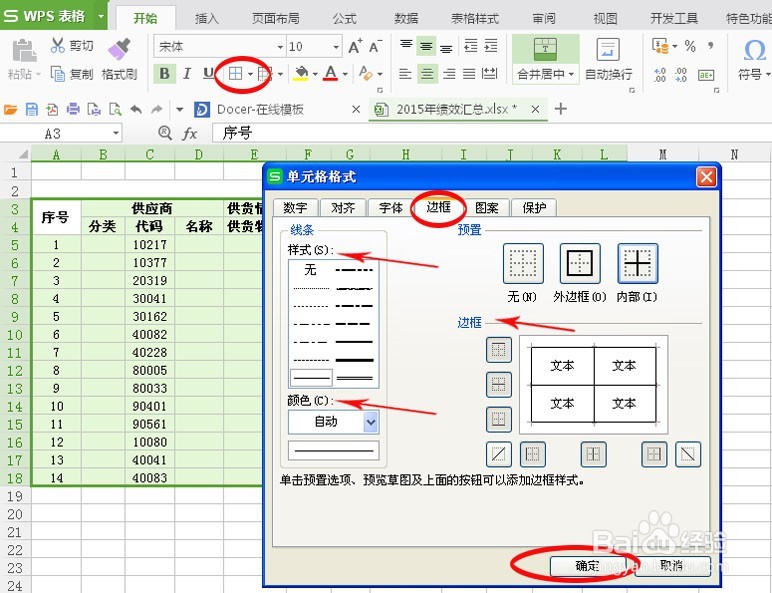
4、4.此时弹出“单元格格式”对话框,选择“边框”选项卡,设置边框、线条和颜色(举例采用最常用的),然后点击“确认”,边框就加好了。如图
Excel里怎么快速给单元格加边框和底纹!

Excel里怎么快速给单元格加边框和底纹!

5、5.下面开始下底纹,选中加底纹的区域,在选中区域上右击,同步骤2和3。如图

Excel里怎么快速给单元格加边框和底纹!

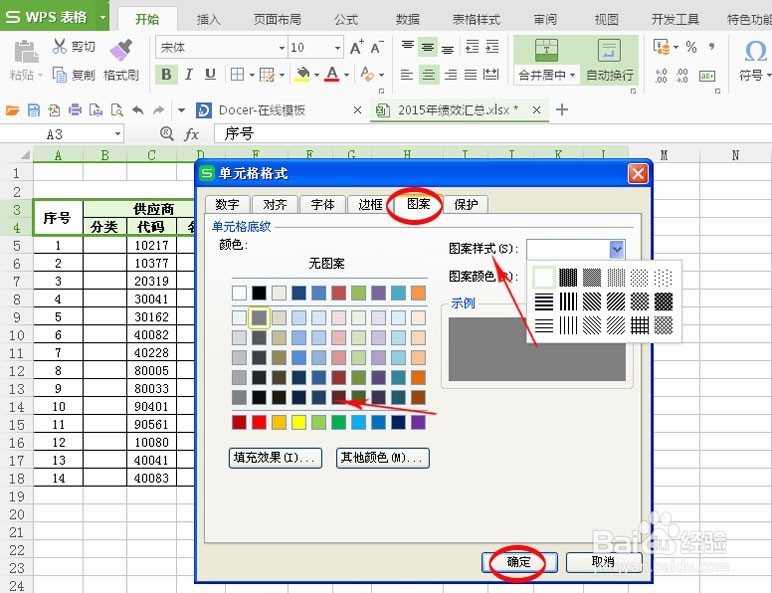
6、6.弹出对话框后,选择“边框”选项卡,设置颜色和图案样式,然后点击“确定”。如图
Excel里怎么快速给单元格加边框和底纹!

7、7.设置边框和底纹就完成了,效果如下图。

Excel里怎么快速给单元格加边框和底纹!

  • excel如何计算平均值
  • excel分类汇总的使用方法!
  • excel中怎么使用Sum函数
  • 在Excel表格中如何快速的根据数据创建表格
  • EXCEL2021如何将表格的数据转换成货币形式显示
  • 热门搜索
    梦幻模拟战2攻略 荨麻疹是怎么治疗 怎么写新闻稿 不吃晚餐减肥 白色口罩正反面怎么区分 针灸减肥穴位 怎样减肥最快 唱歌怎么不跑调 微信被举报了怎么办 财务管理专业怎么样