Windows7缩略图不显示怎么办

 时间:2026-02-14 08:02:58

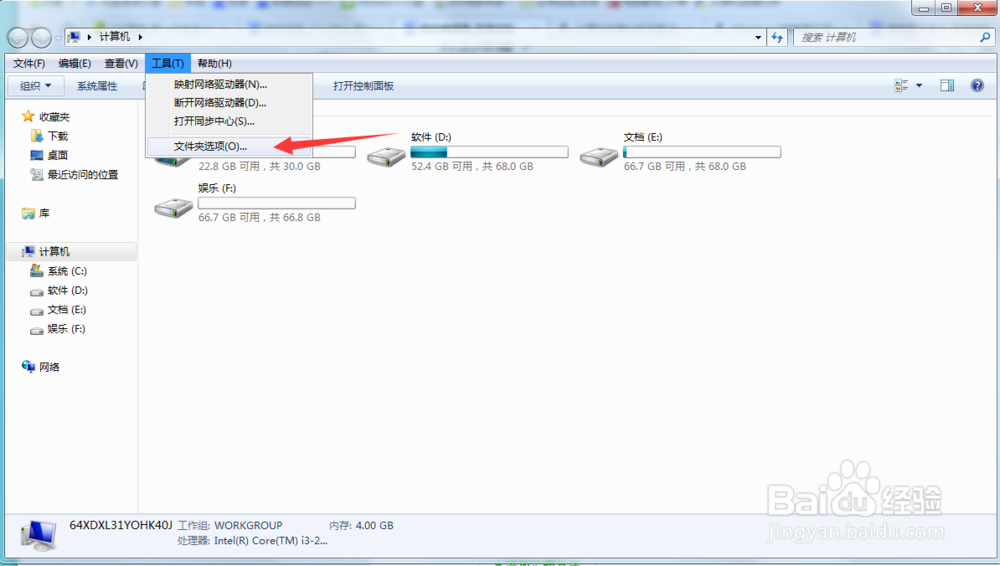
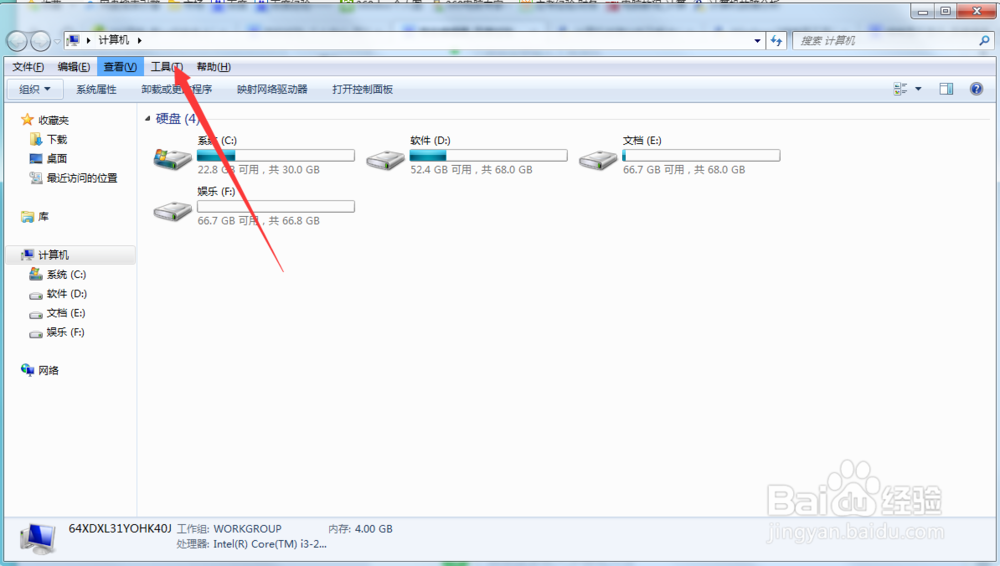
1、双击打开桌面的【计算机】图标,进入计算机磁盘列表,找到上方菜单栏的【工具】选项
Windows7缩略图不显示怎么办

2、点击工具,在下拉菜单中找到【文件夹选项】点击打开。

Windows7缩略图不显示怎么办

3、进入文件夹选项对话框,点击上方菜单栏中的【查看】选项,将高级设置中的【始终显示图标,从不显示缩略图】前方的勾去掉。

Windows7缩略图不显示怎么办

4、然后点击电脑左下角的开始菜单,在右方列表中找到【控制面板】点击打开。

Windows7缩略图不显示怎么办

5、进入控制面板,找到【系统与安全】选项,点击打开。

Windows7缩略图不显示怎么办

6、进入系统和安全界面,点击下方列表中的【系统】选项。

Windows7缩略图不显示怎么办

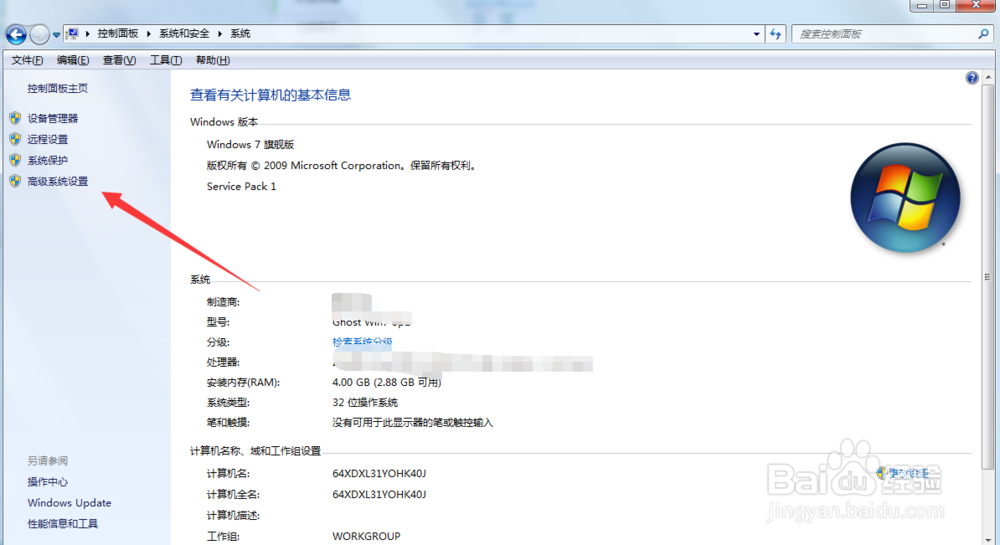
7、进入系统属性界面,点击左上角菜单栏 中的【高级系统设置】选项。

Windows7缩略图不显示怎么办

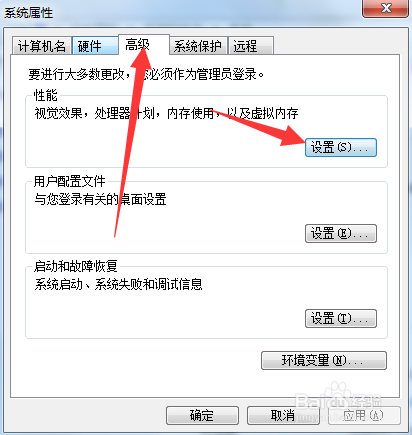
8、进入系统属性对话框,点击上方的【高级标签】找到下方的性能选项,点击后方的设置。
Windows7缩略图不显示怎么办

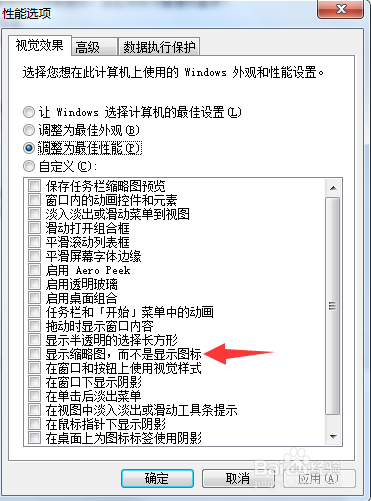
9、进入性能对户口,选择【视觉效果】然后将下发的【显示缩略图,而不是图标】勾选上。保存,问题解决。
Windows7缩略图不显示怎么办

  • win7不显示缩略图怎么办,电脑图片不能预览?
  • win7系统不显示图片的缩略图的终极解决方法
  • 电脑图片不显示预览小图片的解决方法
  • Windows XP图片无法显示缩略图了怎么办?
  • win7电脑系统图片不显示预览
  • 热门搜索
    社保中断后如何续交 牲生活片 移动硬盘如何分区 cad中如何计算面积 如何消除静电 论文引用文献如何标注 电脑中木马了怎么办 写意生活 如何设置网络共享 微信怎么扫描二维码