CAD如何绘制图形零件图

 时间:2024-10-14 03:49:41

1、打开CAD之后,我们新建一个文件,然后再绘图菜单里找到直线命令,如图所示:

CAD如何绘制图形零件图

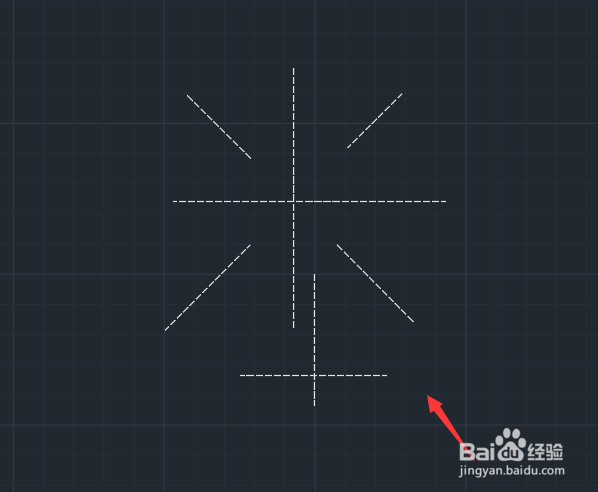
2、选择直线命令设置线型为虚线,然后再刚刚新建的文件内画出需要的辅助线,如图所示:
CAD如何绘制图形零件图

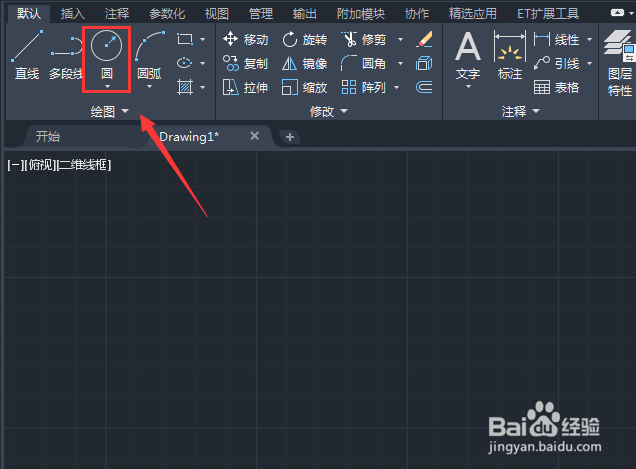
3、画好辅助线之后,再在绘图菜单里找到圆形命令,如图所示:

CAD如何绘制图形零件图

4、选择圆形命令在辅助线上画出我们需要的圆形,如图所示:

CAD如何绘制图形零件图

5、继续选择圆形命令,我们将其他需要的圆形也画出来,如图所示:

CAD如何绘制图形零件图

6、画好图形之后,我们再选择直线命令再画出中间的矩形框,如图所示:

CAD如何绘制图形零件图

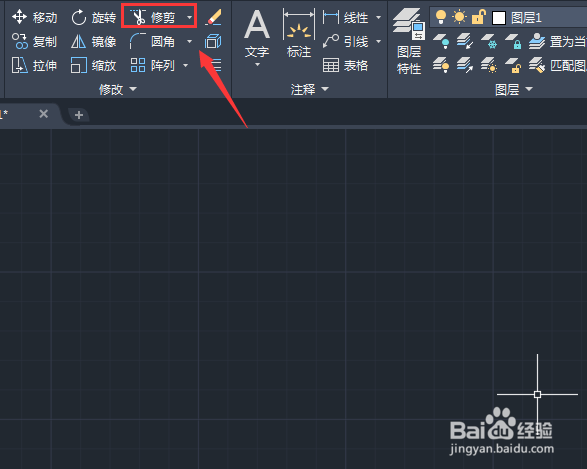
7、画好矩形框之后,我们再在修改里找到修剪命令,如图所示:

CAD如何绘制图形零件图

8、选择修剪命令,我们依次将图中不需要的线进行修剪,如图所示:

CAD如何绘制图形零件图

9、修剪过图形之后,我们将多余的线进行删除,这样我们的图形零件就画好了,如图所示:

CAD如何绘制图形零件图
  • cad倒角怎么画
  • 在CAD中如何标注2×Φ10
  • cad倒角怎么画
  • CAD中怎么在标注前加圆标记Φ
  • CAD里面的直径如何标注?
  • 热门搜索
    卡通图片大全 交通标志大全及图解 袁娅维个人资料及简介 骨架大的人怎么减肥 小学生手工制作大全 三国群英传7秘籍大全 化妆品品牌大全名字 神奇宝贝小说大全 肉皮冻的做法大全家常 华佗简介