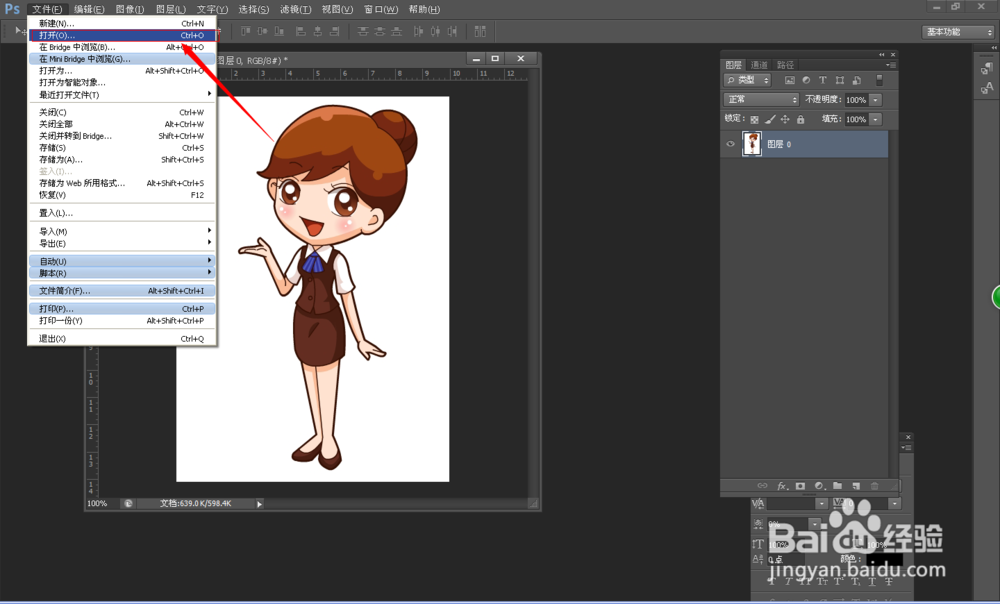
1、点击:文件——打开,选择我们需要制作木纹画的内容图片(或者可以直接在PS界面内快速双击打开图片)。
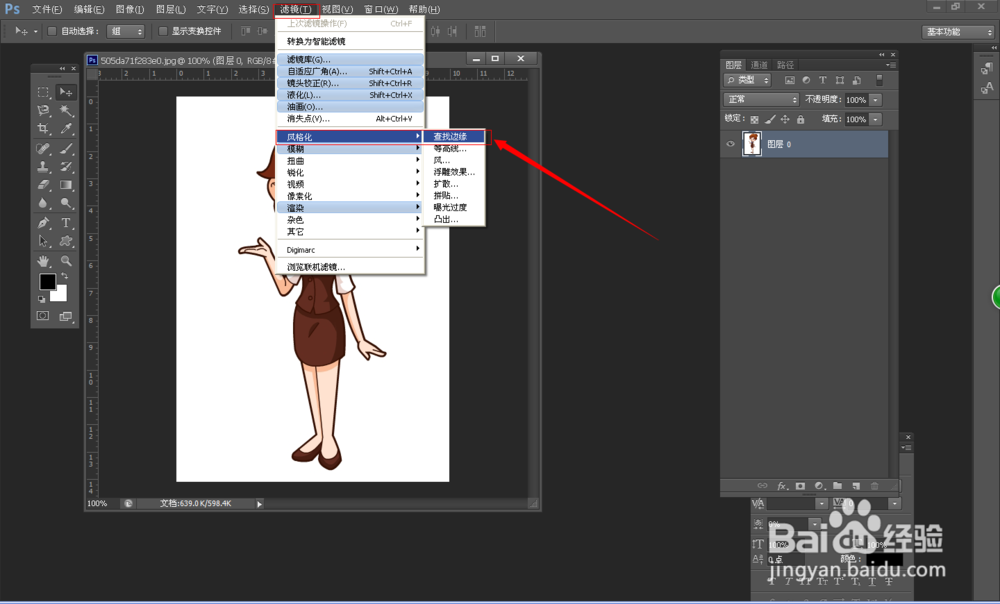
2、执行:滤镜——风格化——查找边缘;
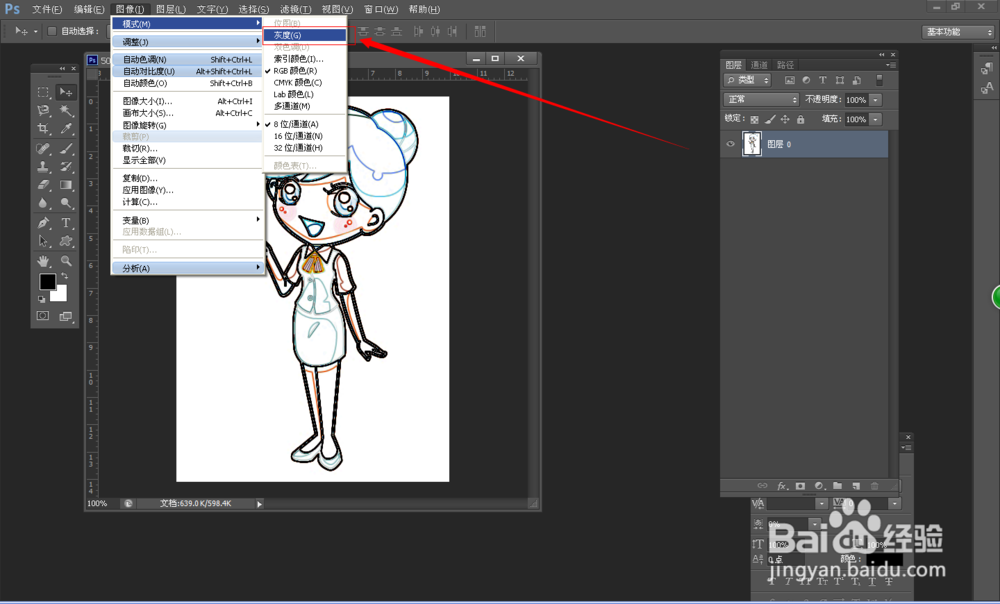
3、执行:图像——模式——灰度,将图片变成灰度图像;
4、点击:文件——存储为,将制作好的文件保存为PSD格式的图片。

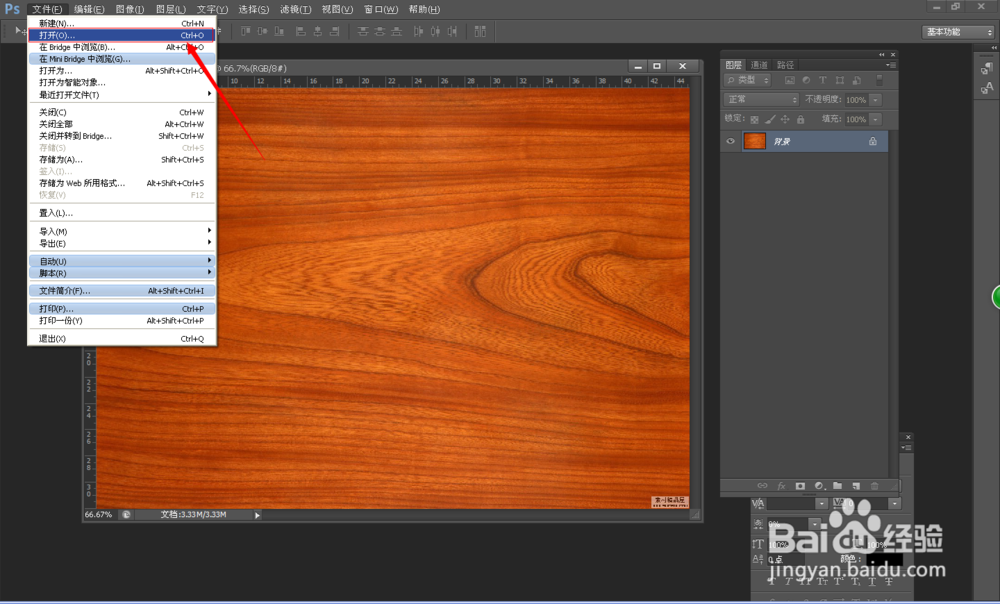
5、用步骤1的方法打开木纹图片,然后执行:滤镜——滤镜库——纹理——纹理化;
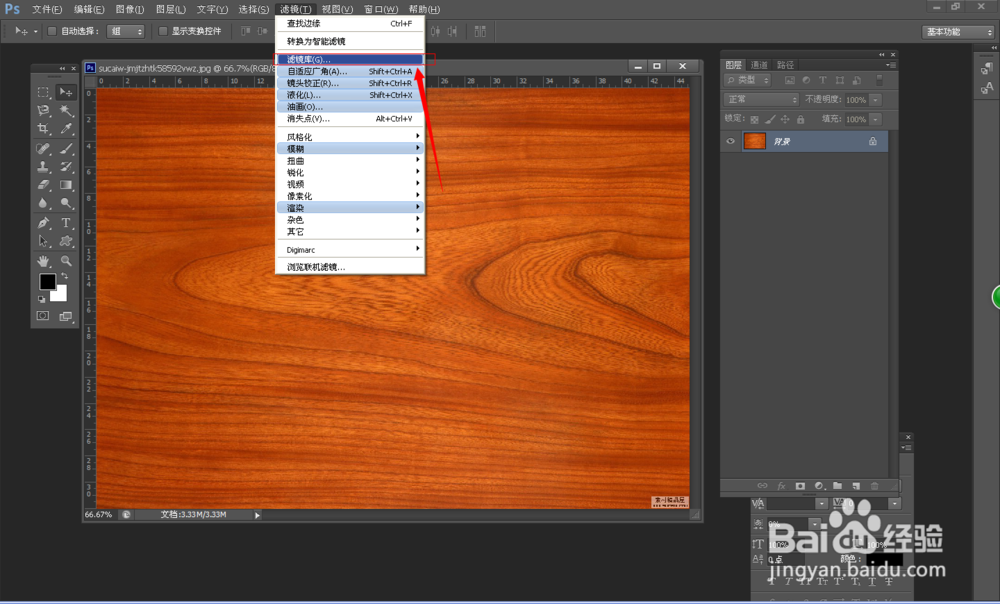

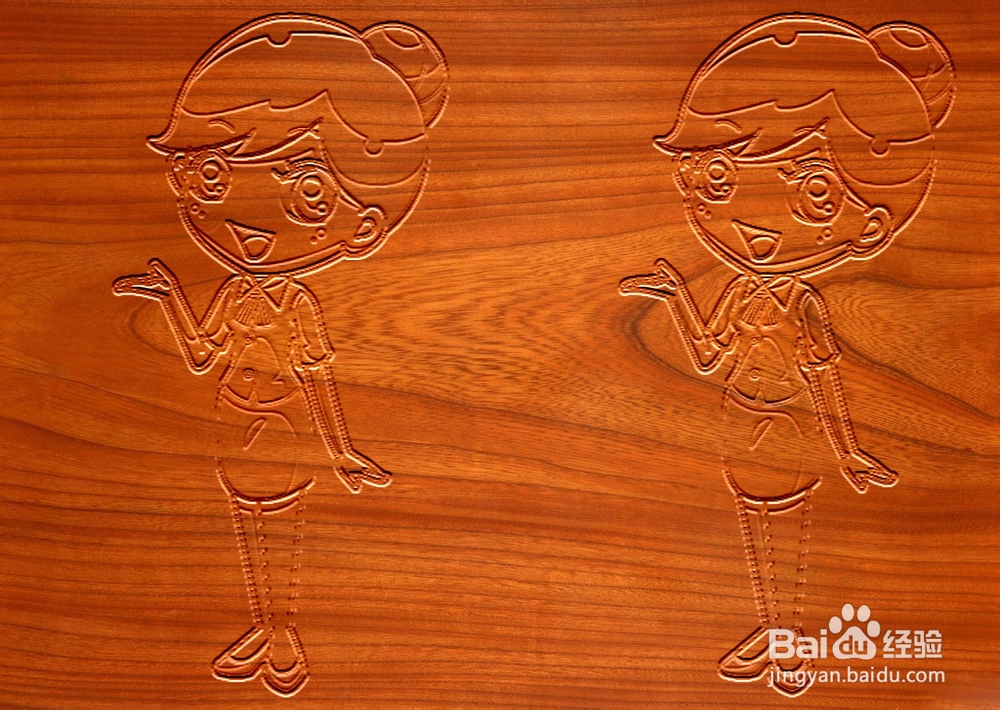
6、在纹理化页面,点击画布后面的三角按钮,选择载入纹理,选择刚刚保存的内容图形,设置缩放以及凸显值,设置满意后点击确定按钮,就可以完成木纹画的制作。

时间:2026-04-22 12:23:09
1、点击:文件——打开,选择我们需要制作木纹画的内容图片(或者可以直接在PS界面内快速双击打开图片)。
2、执行:滤镜——风格化——查找边缘;
3、执行:图像——模式——灰度,将图片变成灰度图像;
4、点击:文件——存储为,将制作好的文件保存为PSD格式的图片。
5、用步骤1的方法打开木纹图片,然后执行:滤镜——滤镜库——纹理——纹理化;
6、在纹理化页面,点击画布后面的三角按钮,选择载入纹理,选择刚刚保存的内容图形,设置缩放以及凸显值,设置满意后点击确定按钮,就可以完成木纹画的制作。
