photoshop cs5完整中文版安装教程

 时间:2026-02-12 05:15:57

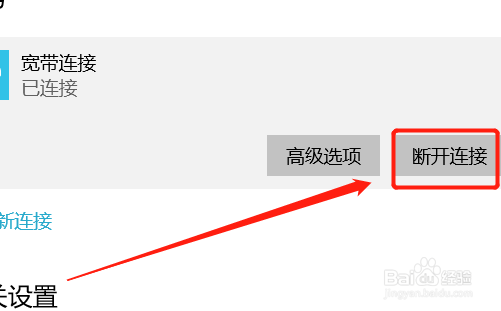
1、首先,下载好PS软件,再断开电脑的网络进行安装,否则在联网状态下安装PS CS6会要求您登陆Adobe ID。
photoshop cs5完整中文版安装教程

2、然后,双击鼠标左键PhotoShop安装包处的“Set-up.exe”主文件进行安装。

photoshop cs5完整中文版安装教程

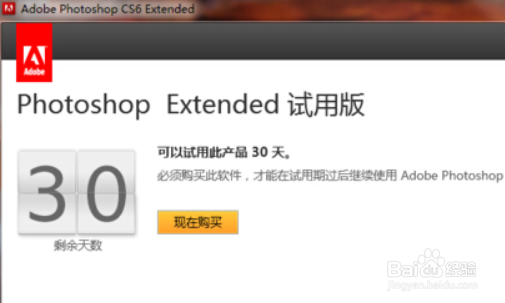
3、然后,会出现一个操作界面,在其中点击“试用”,进入下一步安装界面。


若购买了序列号就直接点击“安装”即可。

photoshop cs5完整中文版安装教程

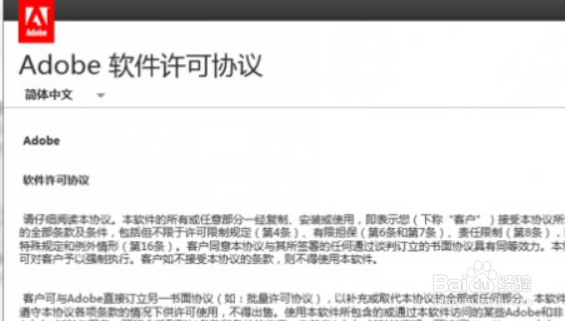
4、然后,界面中会列出Adobe的软件安装协议说明,查看后点击“接受”进入下一步安装。

photoshop cs5完整中文版安装教程

5、然后,在出现的界面中根据您的电脑系统位数选择要安装的版本,在界面的下方可以选择安装的路径。

photoshop cs5完整中文版安装教程

6、选择完成后安装自动进行,等待其安装完成。

photoshop cs5完整中文版安装教程

7、然后,在桌面上打开PS的快捷方式,即可开始使用了。

photoshop cs5完整中文版安装教程

  • 在EPLAN里面添加星型连接电容
  • mediawiki如何添加VisualEditor可视编辑器
  • 对讲门铃的电路原理与维修
  • 电脑弹出"PremierOpinion已停止工作"怎么办?
  • win8.1版Power Media Player使用教程
  • 热门搜索
    清蒸桂鱼怎么做 韩语大叔怎么说 白发怎么治 拉芳洗发水怎么样 网卡驱动怎么安装 草莓鼻怎么办 职业定位怎么写 怎么查看ip地址 记叙文怎么写 怎么解散群