1、我们打开软件,点击菜单栏的插入;

2、来到插入选项卡,我们选择图片;
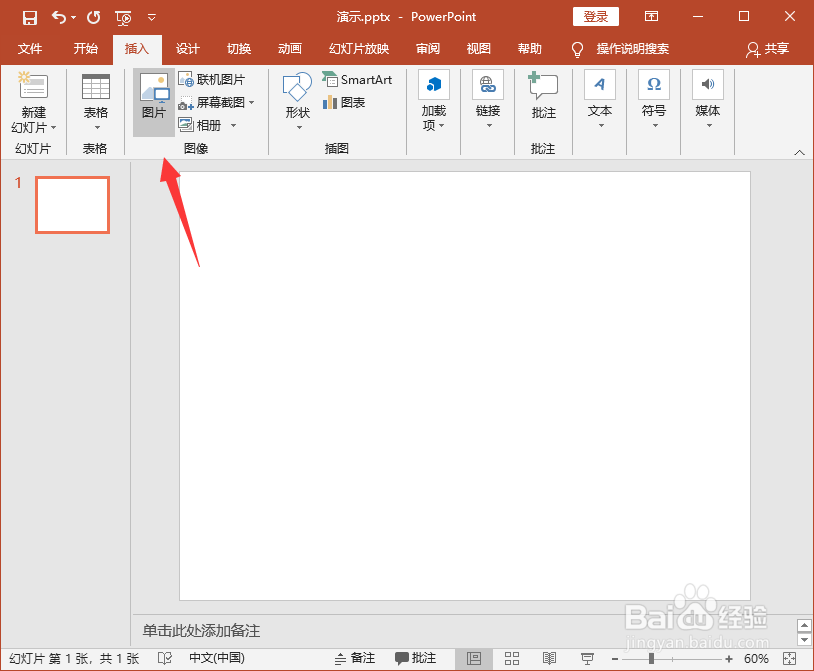
3、弹出插入图片的对话框,我们选择合适的图片,再点击插入即可;

4、然后我们再点击上方格式--裁剪;

5、紧接着我们在下拉选项中选择为裁剪为形状,然后根据自己实际情况进行选择,这里我选择的是圆角矩形;

6、这时候我们就可以看到图片被裁剪为圆角矩形的形状了,如下图所示;

1、1.打开软件,点击插入--图片;
2.选择合适的图片,点击插入;
3.选择格式--裁剪--裁剪为形状,根据实际需要选择合适的图形即可。
时间:2026-04-21 15:48:43
1、我们打开软件,点击菜单栏的插入;
2、来到插入选项卡,我们选择图片;
3、弹出插入图片的对话框,我们选择合适的图片,再点击插入即可;
4、然后我们再点击上方格式--裁剪;
5、紧接着我们在下拉选项中选择为裁剪为形状,然后根据自己实际情况进行选择,这里我选择的是圆角矩形;
6、这时候我们就可以看到图片被裁剪为圆角矩形的形状了,如下图所示;
1、1.打开软件,点击插入--图片;
2.选择合适的图片,点击插入;
3.选择格式--裁剪--裁剪为形状,根据实际需要选择合适的图形即可。
