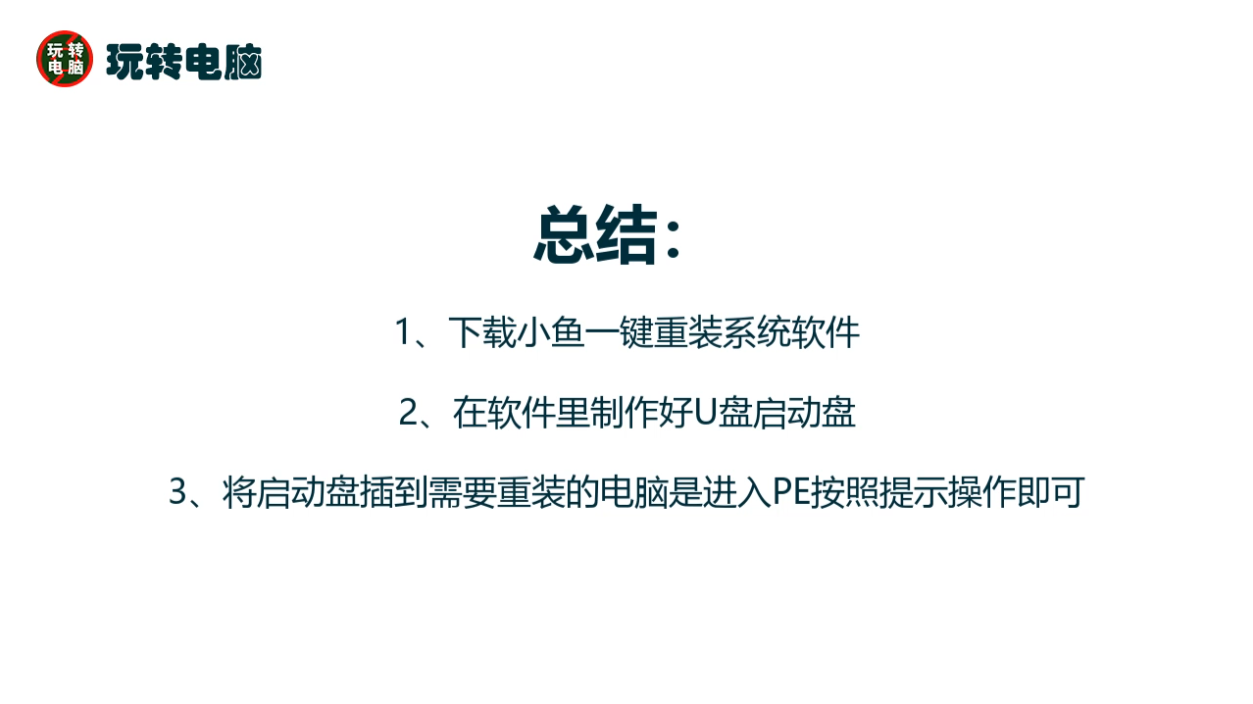
1、百度搜索小鱼一键重装系统官网,打开后点击“立即下载”。

2、打开下载的软件。

3、点击“制作系统”选项,然后选择好自己的U盘,点击“开始制作”。

4、在跳转的页面点击选择一个镜像文件勾选,然后点击右下角“开始制作”。

5、点击“确定”。

6、等待文件下载完成。

7、制作成功,点击“取消”,然后点击“快捷键大全”。

8、这里看到各种电脑的U盘启动热键,记住自己电脑U盘启动热键,然后将U盘插到需要重装的电脑上重启电脑。

9、电脑开机时按下启动热键,快速持续的按。

10、弹出启动菜单选择自己的U盘点击回车。
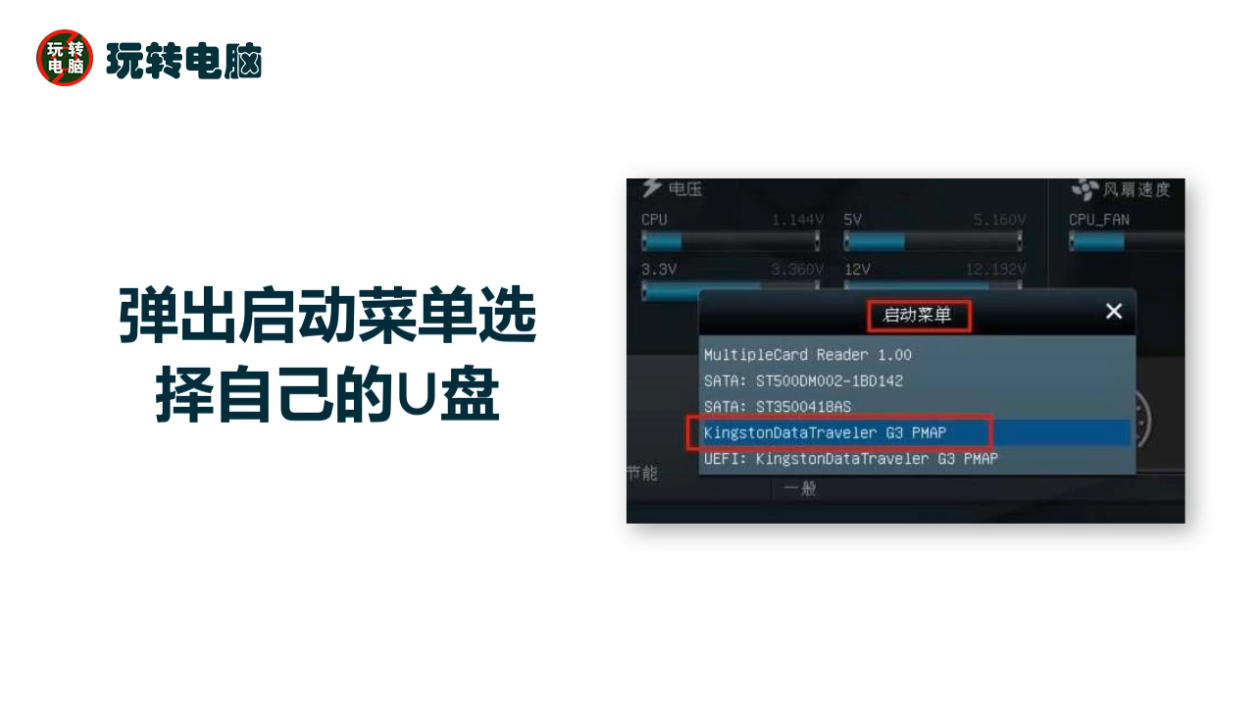
11、用方向键选择第一项,点击回车。

12、等待进入pe系统后,在弹出的页面选择一个系统然后点击右边的“安装”按钮。

13、选择目标分区为C盘,然后点击右下角“开始安装”。

14、点击“确定”。

15、等待下载完成,然后一直等待进入系统桌面。
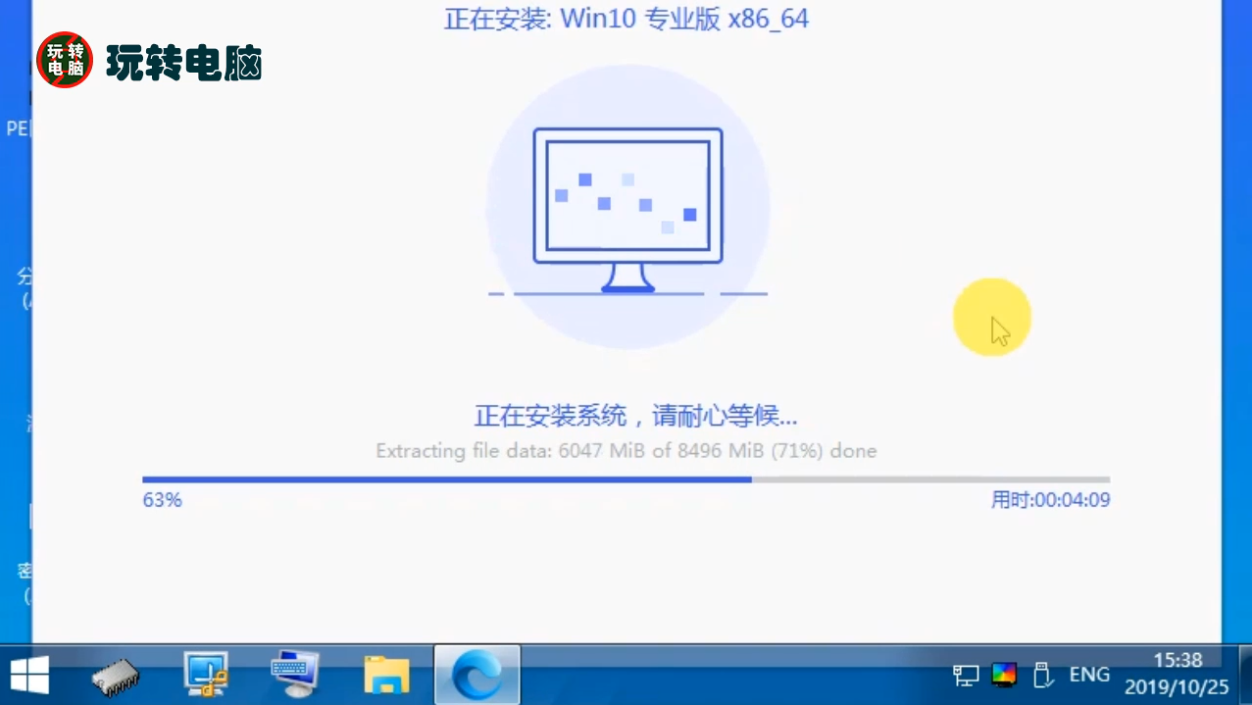
16、安装完成。

17、总结如下。