详解Excel如何禁止表格输入重复值

 时间:2026-05-08 20:03:42

1、双击打开待操作的表格,切换到待处理的 sheet 页。

详解Excel如何禁止表格输入重复值

2、选中表格中需要进行约束的所有单元格(即该区域内禁止输入重复内容),点击上方菜单栏中的“数据”,然后点击菜单项“数据验证”下的“数据验证”条目。

详解Excel如何禁止表格输入重复值

3、在“数据验证”窗口中的“允许”下拉列表中,选择“自定义”选项。

详解Excel如何禁止表格输入重复值

4、在“数据验证”窗口中的“公式”框中输入公式,并点击下方的“确定”:

=COUNTIF($A$2:$A$20, A2)=1 :即在一个决定区域内($A$2:$A$20), 所有列的值只能出现一份,不可重复。

详解Excel如何禁止表格输入重复值

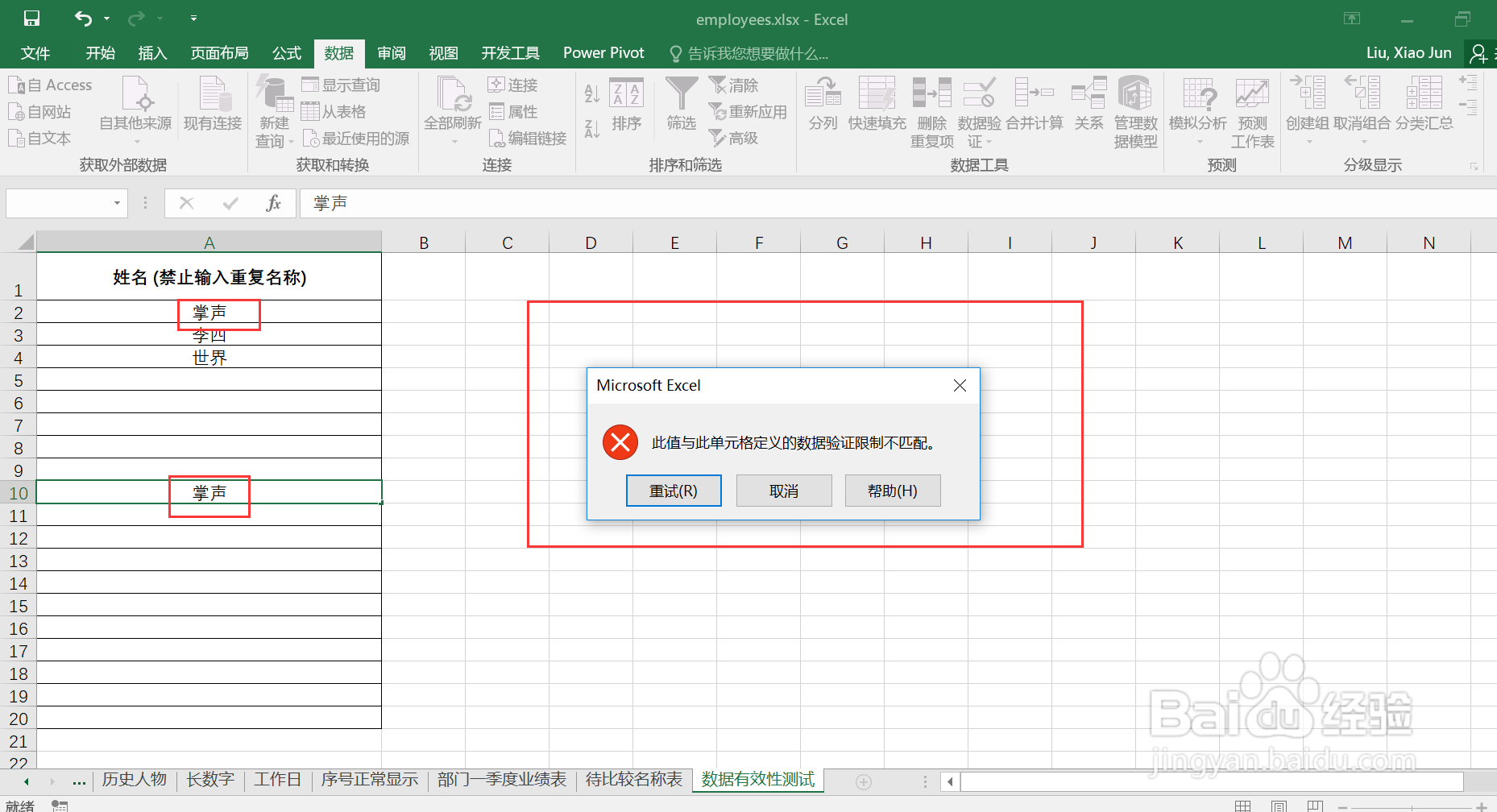
5、回到 sheet 页,在配置区域内,可以输入值,但如果输入重复值,则会弹出错误窗口,阻止继续编辑!效果符合预期!
详解Excel如何禁止表格输入重复值

  • 怎样种大蒜产量高
  • 香蕉鸡蛋饼干的做法
  • 玩游戏需要的心态
  • 家长如何帮助孩子做好复学准备
  • java基础 20.1.3 SQL DELETE 语句
  • 热门搜索
    黄网站男人免费大全 碗莲的种植方法 战争电视剧大全 淘宝旗舰店怎么申请 怎么走出失恋 广场舞视频大全2020年最火广场舞 个人陈述怎么写 请病假怎么扣工资 生产用英语怎么说 降血糖最有效的方法