Word使用技巧-Word如何翻译

 时间:2026-02-15 20:27:23

1、打开word。

Word使用技巧-Word如何翻译

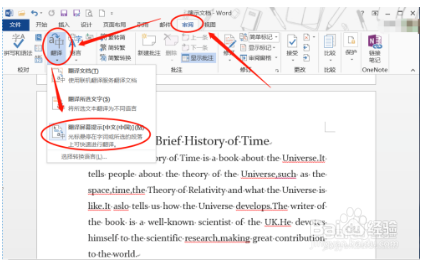
2、用Word 2013打开一篇英文文档,切换到“审阅”选项卡,单击“语言”区域内的“翻译”功能,选择下拉菜单中的“翻译屏幕提示”。
Word使用技巧-Word如何翻译

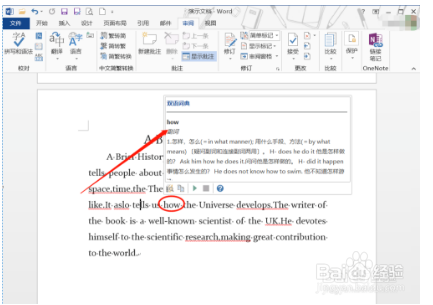
3、单击之后,将鼠标移动到某个单词,就会浮现一个浮动窗口显示出翻译结果。不过为了不影响正常阅读,此时的窗口是半透明状态,只有将鼠标移到浮动窗口上时才会全部出现。如图,是对“how”这个单词的翻译结果
Word使用技巧-Word如何翻译

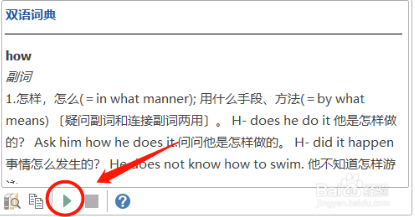
4、单击翻译窗口下方的绿色三角,即可播放该英文的读音。

Word使用技巧-Word如何翻译

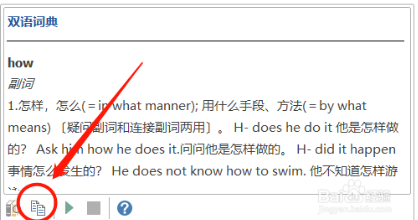
5、点击“复制”按钮,就可以把窗口内的翻译结果直接复制到剪贴板内。

Word使用技巧-Word如何翻译

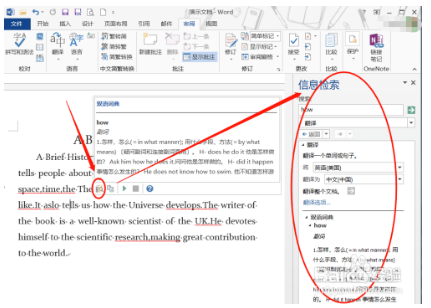
6、如果想要了解到更多的内容,可以点击翻译窗口下方的“展开”按钮,Word窗口的右侧就会展开一个侧边栏显示更多的翻译结果。
Word使用技巧-Word如何翻译

  • 如何快速翻译Word文档?
  • word文档如何翻译
  • Word如何快速翻译文本
  • Word如何进行中英翻译
  • word如何中韩翻译
  • 热门搜索
    西双版纳旅游攻略必去景点 意念减肥 三亚攻略 宁夏沙坡头旅游攻略 口袋妖怪xy攻略 光子祛斑效果怎么样 西游记简介50字 男人瘦身减肥方法 转转笔怎么玩 自制力差怎么办