PPT演示文档如何插入六边形

 时间:2026-02-15 13:24:26

1、打开PPT演示文档。

PPT演示文档如何插入六边形

2、点击“插入”菜单。

PPT演示文档如何插入六边形

3、点击“插入”菜单。

PPT演示文档如何插入六边形

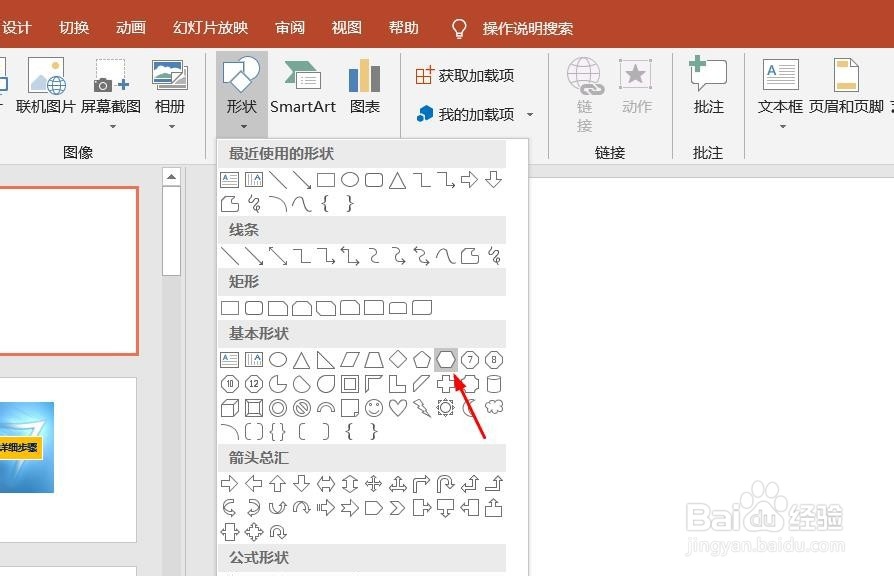
4、点击“六边形”。

PPT演示文档如何插入六边形

5、点击鼠标左键不放画线,六边形插入成功,选中插入对象,点击“格式”,并点击“形式样式”。

PPT演示文档如何插入六边形

6、点击“填充与线条”图标,修改对象样式。

PPT演示文档如何插入六边形

7、点击“效果”图标,修改对象展示效果。

PPT演示文档如何插入六边形

8、点击“大小与属性”图标,修改对象属性。

PPT演示文档如何插入六边形

1、1、打开PPT演示文档。

2、点击“插入”菜单。

3、点击“形状”菜单。

4、点击“六边形”。

5、点击鼠标左键不放画线,六边形插入成功,选中插入对象,点击“格式”,并点击“形式样式”。

6、点击“填充与线条”图标,修改对象样式。
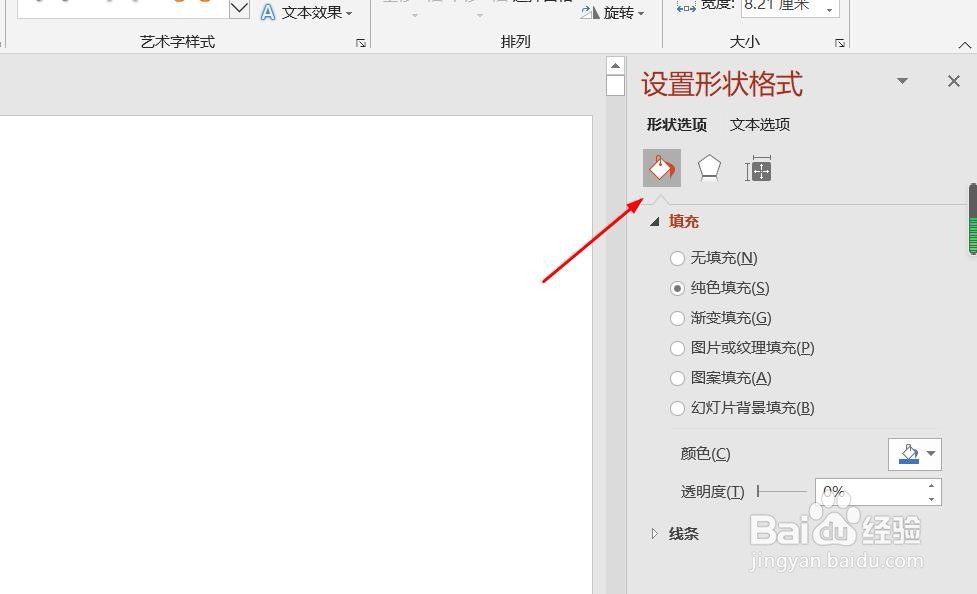
7、点击“效果”图标,修改对象展示效果。

8、点击“大小与属性”图标,修改对象属性。


  • PPT中怎么插入六边形
  • 怎么在ppt插入的形状中添加内容
  • PPT中怎么插入一个六边形?
  • 怎么在PPT幻灯片中插入六边形动画路径?
  • 怎样在PPT中插入六边形形状呢?
  • 热门搜索
    word怎么横向排版 鸭子怎么做好吃 qq亲密度怎么算的 后视镜怎么调 笔记本怎么截图 怎么恢复qq聊天记录 vivo手机怎么截屏 房贷利息怎么算 橐怎么读 我为什么而活着