window系统如何卸载程序?软件卸载技巧

 时间:2026-02-15 02:12:06

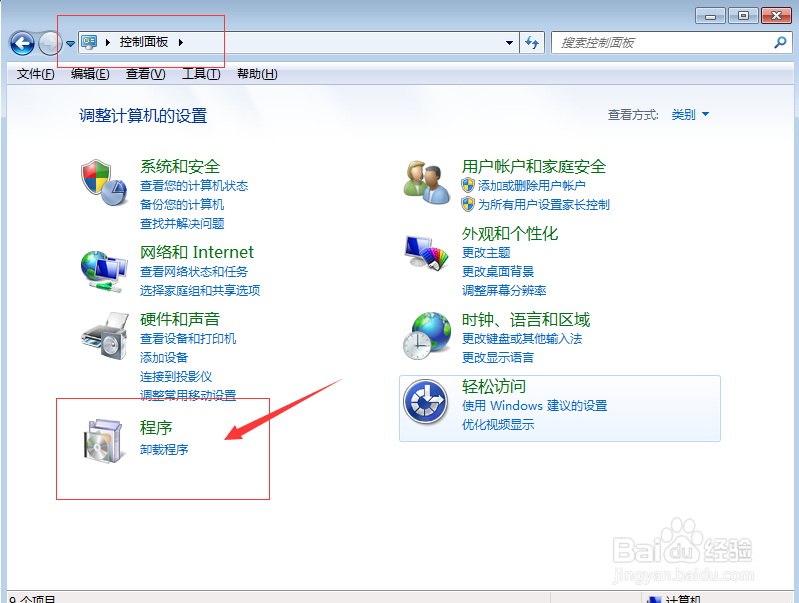
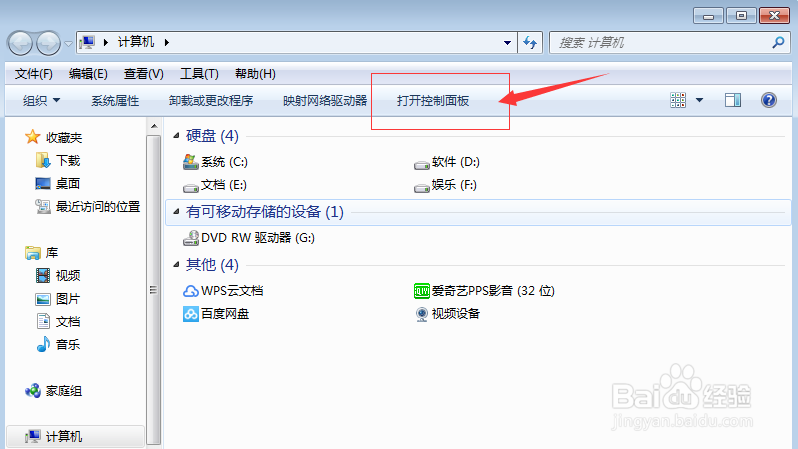
1、第一步:在window系统的电脑桌面,找到《我的电脑》或者《计算机》,双击打开《我的电脑》,找到打开控制面板的选项,点击打开控制面板。
window系统如何卸载程序?软件卸载技巧

2、第二步:进入控制面板之后,找到程序,点击程序,打开程序页面

window系统如何卸载程序?软件卸载技巧

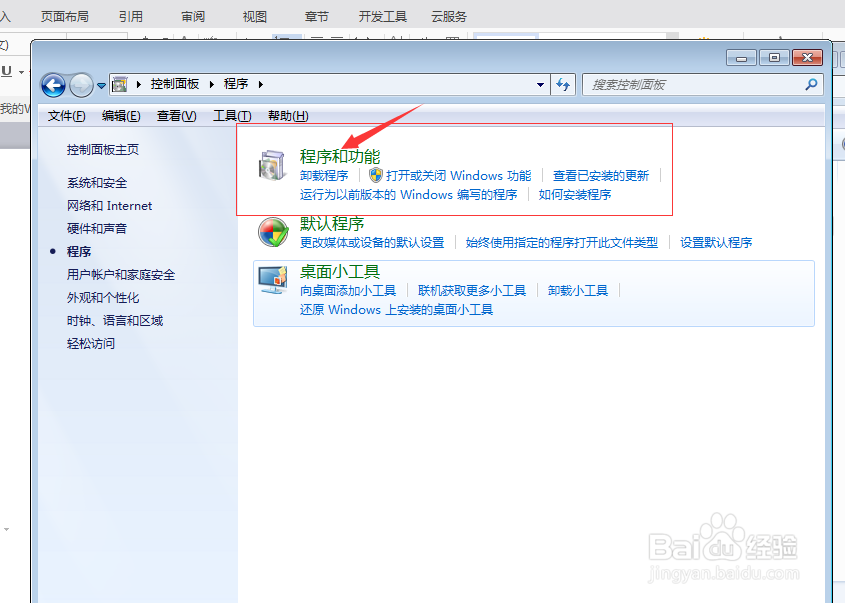
3、第三步:在程序页面,找到程序与功能,点击卸载程序,打开卸载程序的页面。
window系统如何卸载程序?软件卸载技巧

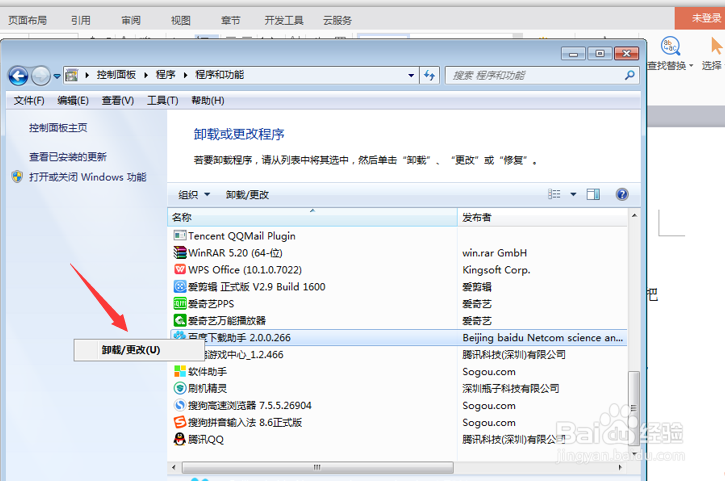
4、第四步:进入卸载程序页面之后,下面就会有很多我们在电脑上下载的程序,只要在需要卸载的程序上面,鼠标右键,点击卸载,就可以把它卸载了,软件也就卸载了。合理卸载软件,可以节省很多电脑硬盘空间,使电脑运行更流畅。
window系统如何卸载程序?软件卸载技巧

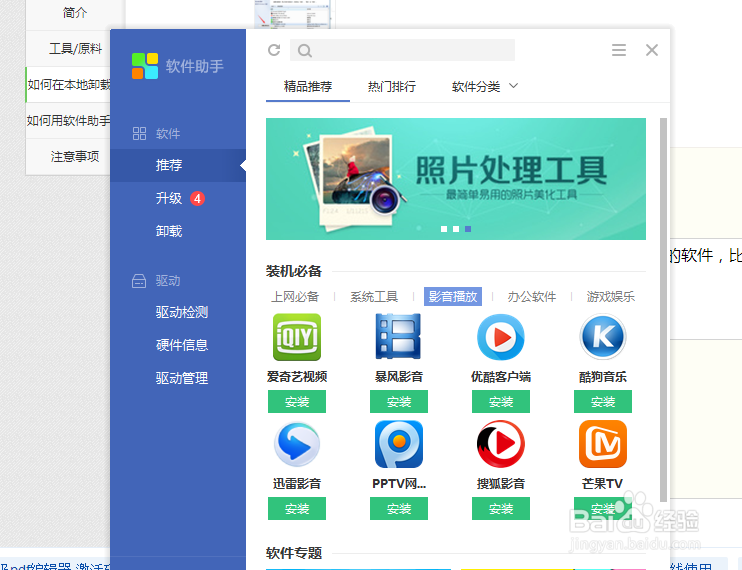
1、打开下载好的软件助手,这个助手可以帮助我们管理电脑的软件,比如软件的更新,软件的安装,软件的下载等等:
window系统如何卸载程序?软件卸载技巧

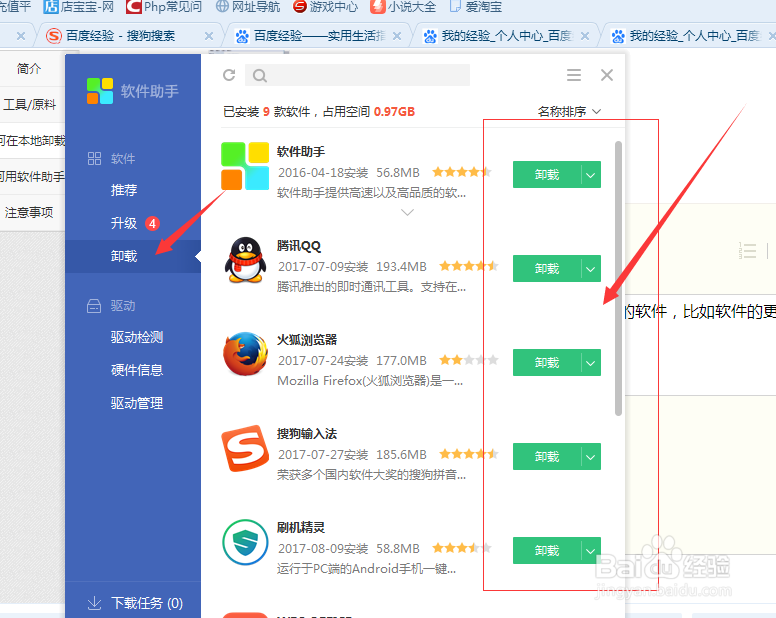
2、在软件助手页面,找到《卸载》点击卸载,在右边就会弹出所有安装的软件,想卸载哪个软件,直接点击卸载就可以了。
window系统如何卸载程序?软件卸载技巧

  • 如何设置电脑以U盘启动
  • 系统自带分区工具怎么分区(最新详细版)
  • Win10版分区助手专业版怎么更改盘符?
  • 怎么查看bios版本
  • 怎么启用Windows10系统的沙盒应用
  • 热门搜索
    刘海怎么剪 农村医疗保险怎么买 ofo怎么退余额 怎么才能生男孩 飘柔洗发水怎么样 欢乐斗地主怎么开好友房 预产期怎么计算 血迹怎么洗干净 吕雉怎么死的 吉祥航空怎么样