1、将数据导入spss后,点击菜单栏【分析】-【相关】-【双变量】,出现如图所示对话框:

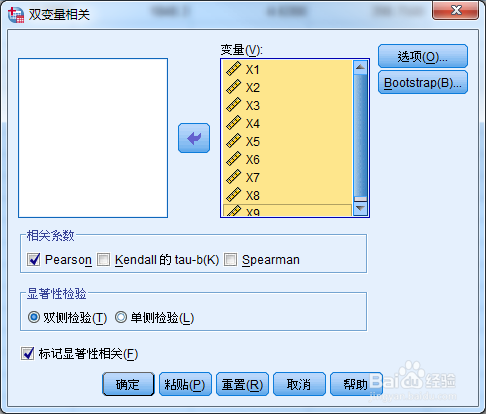
2、将数据导入“变量”对话框,选择pearson相关(根据需要选择):
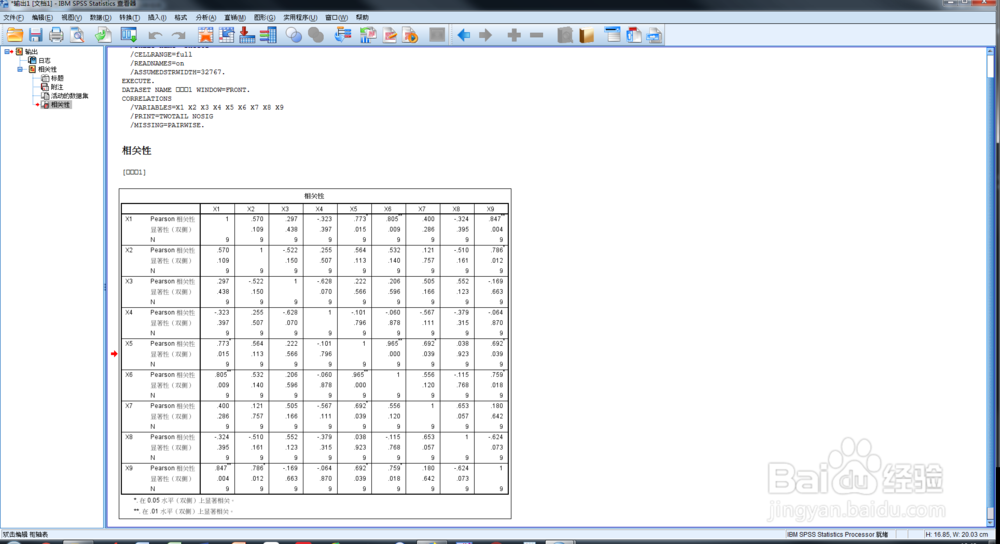
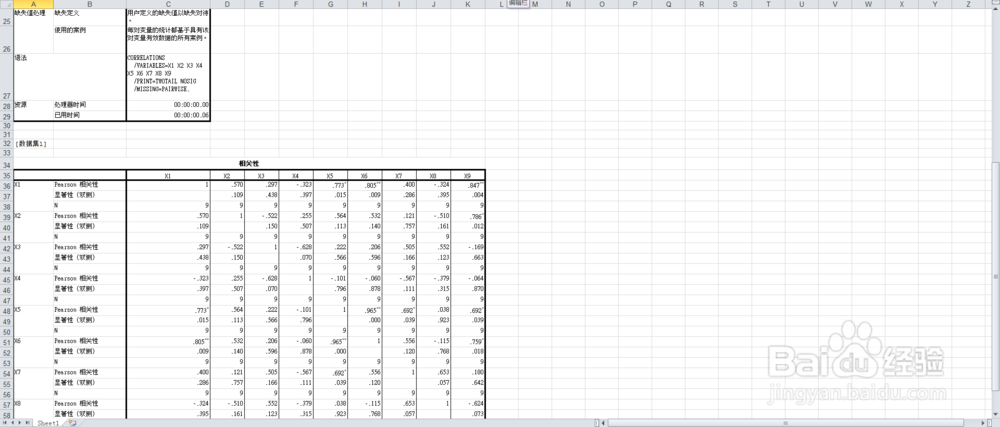
3、点击确定,软件计算完输出如下结果:
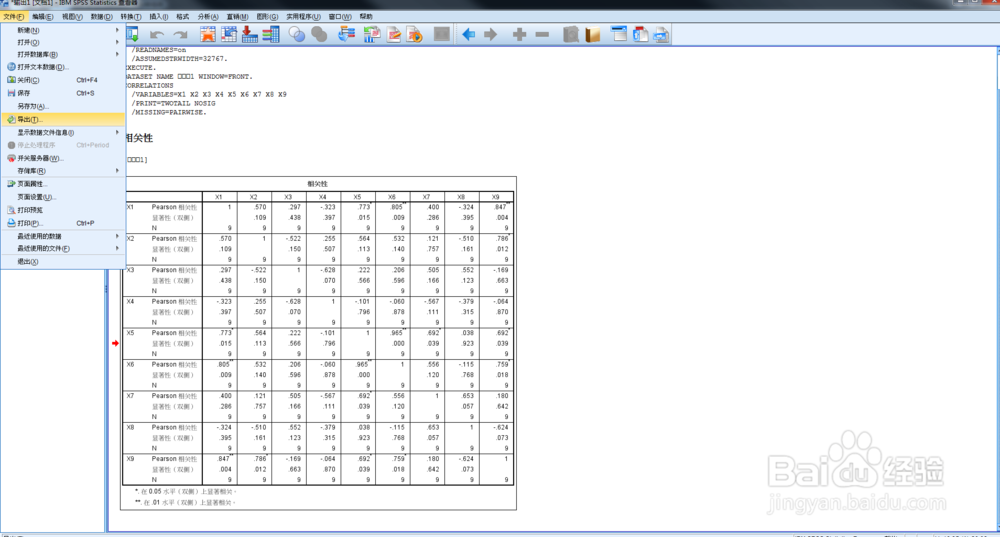
4、导出计算结果。选择左上角【文件】-【导出】命令;
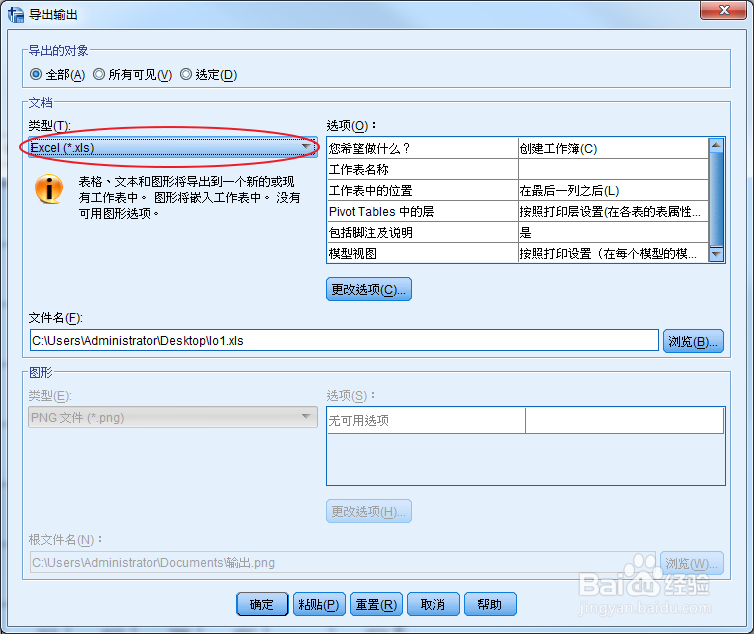
5、在打开的【导出输出】对话框中的“类型”选择为excel格式文件,然后点击确定:
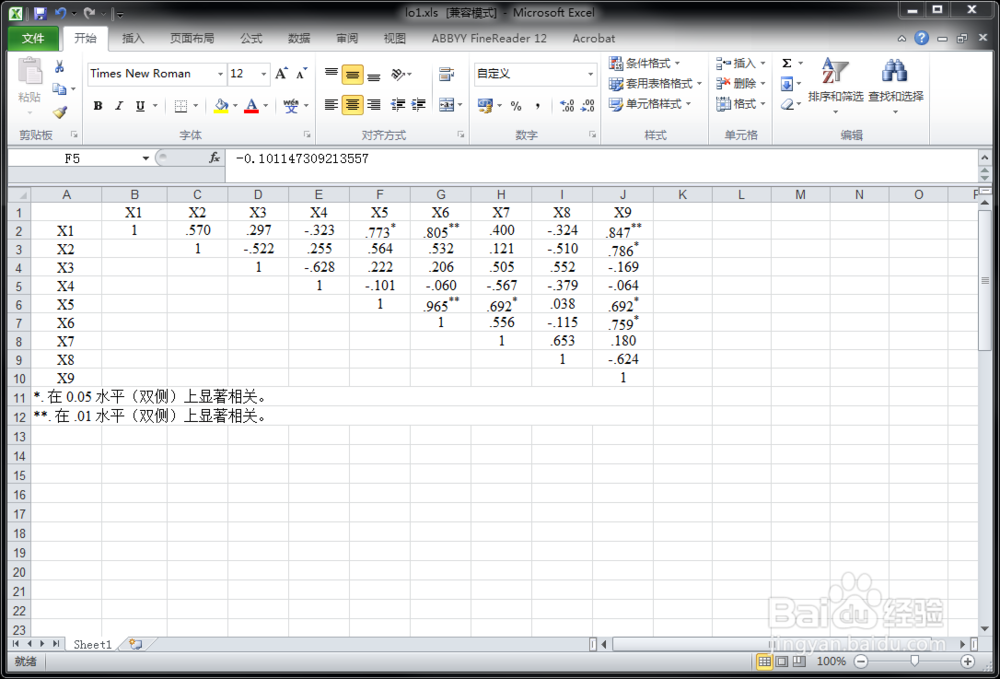
6、导出结果如图,最后再修改,即可得到最终结果。
时间:2026-04-29 19:51:58
1、将数据导入spss后,点击菜单栏【分析】-【相关】-【双变量】,出现如图所示对话框:
2、将数据导入“变量”对话框,选择pearson相关(根据需要选择):
3、点击确定,软件计算完输出如下结果:
4、导出计算结果。选择左上角【文件】-【导出】命令;
5、在打开的【导出输出】对话框中的“类型”选择为excel格式文件,然后点击确定:
6、导出结果如图,最后再修改,即可得到最终结果。
