1、启动Ps处理图片的软件新建一个空白文档。

2、在界面的工具箱中点选文字工具。
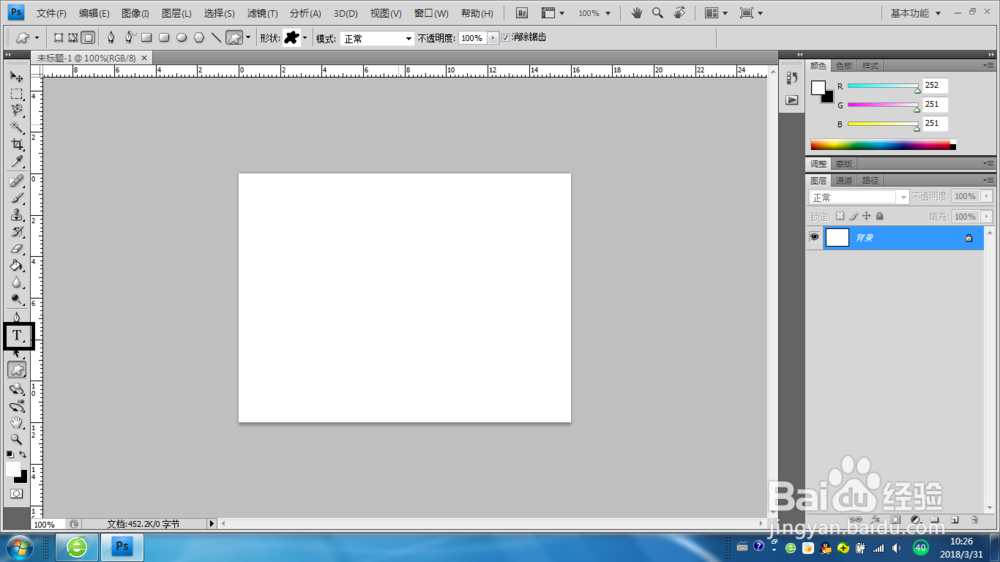
3、选中工具在工具按钮时单击鼠标右键弹出快捷对话菜单。
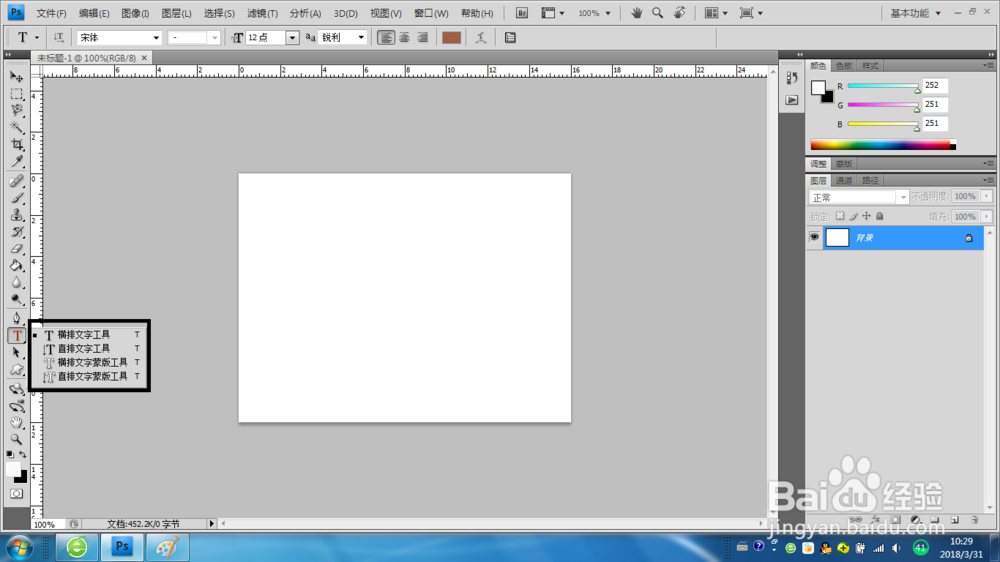
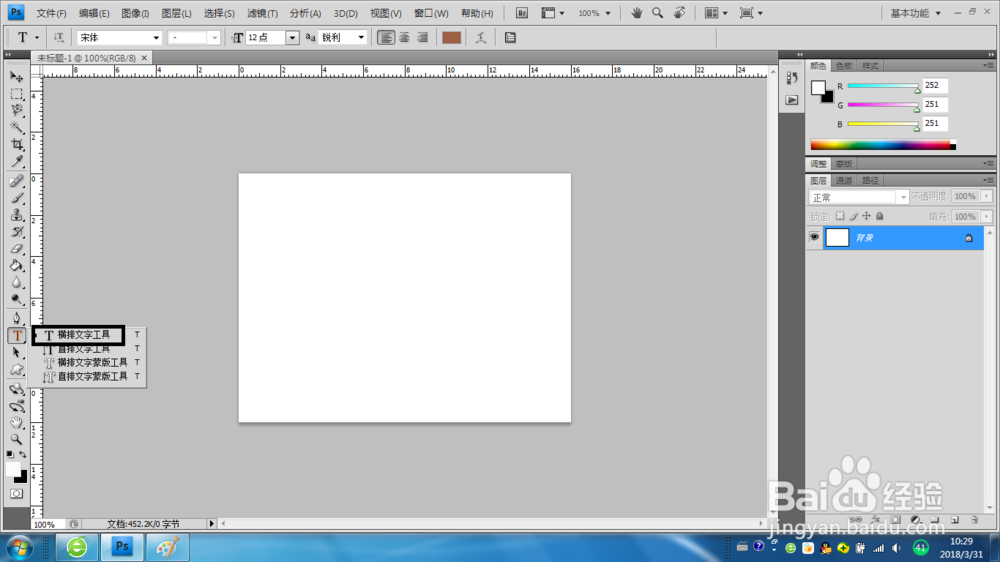
4、这时点击”横排文字工具“。
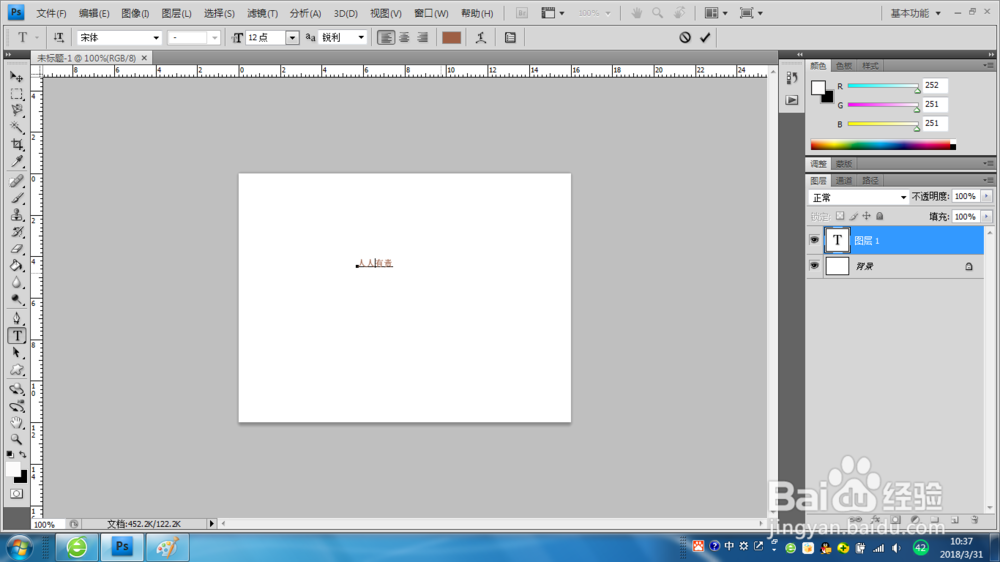
5、这时移动鼠标到舞台上输入文字。比如”人人有责“。
6、然后选输入文字全部选中,依次要菜单中执行”窗口“会有下拉菜单。
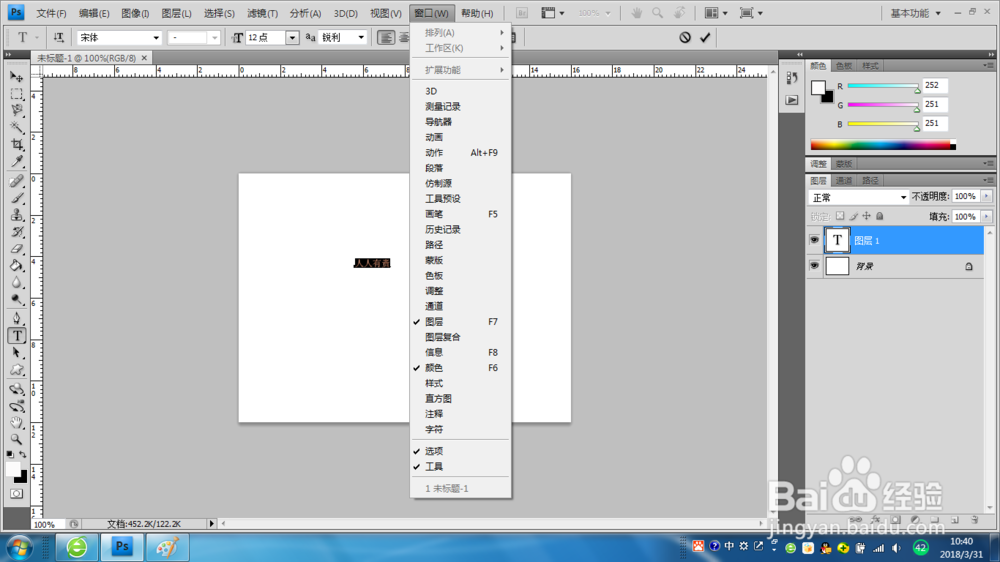
7、在下拉菜单中点击”字符“。

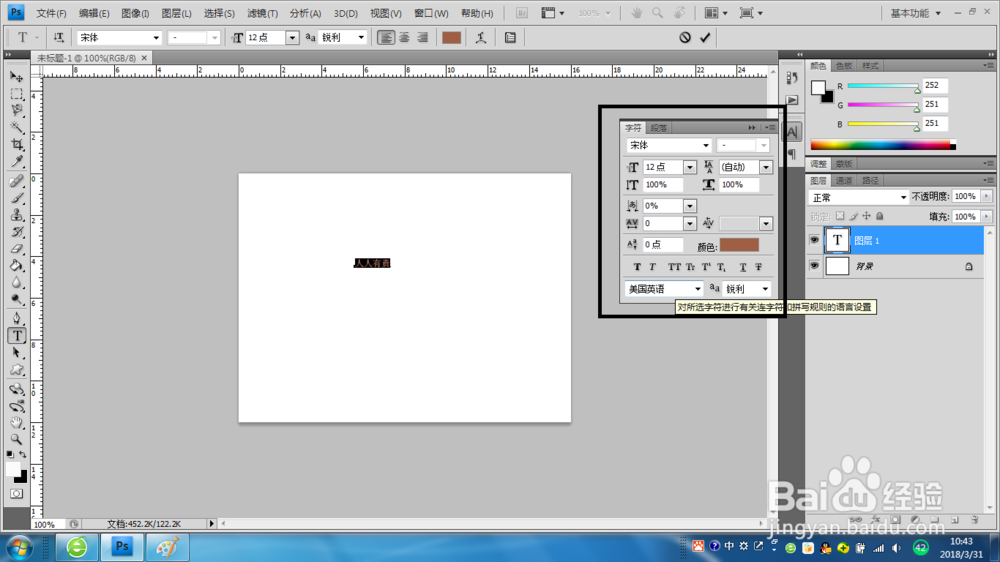
8、这时舞台上显示”字符“调板并在其中设置所需的参数与颜色。
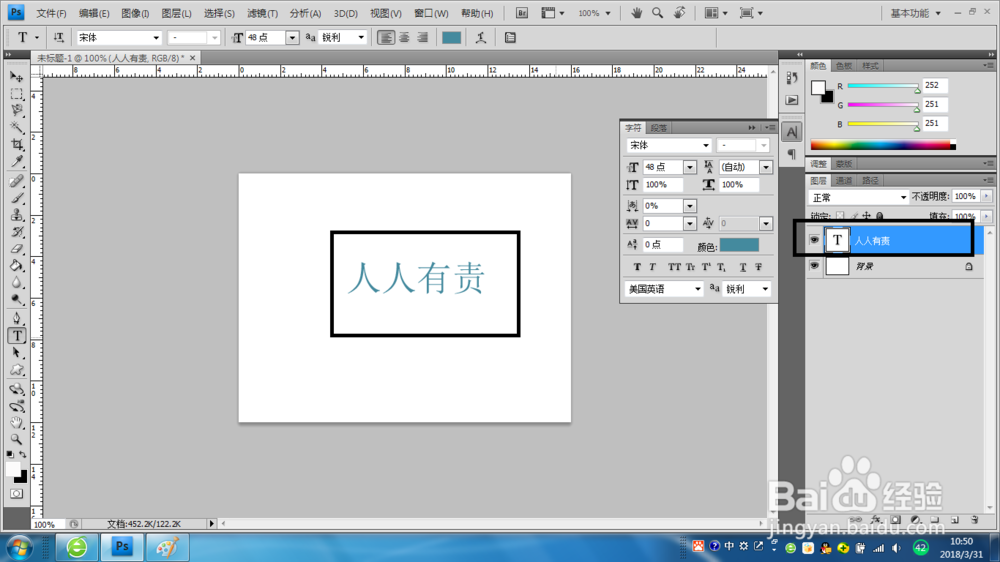
9、设置参数好后按键盘上的”回车键“也自动新建了一个文字图层,这时舞台与图层调板效果如图。
时间:2026-04-26 08:12:29
1、启动Ps处理图片的软件新建一个空白文档。
2、在界面的工具箱中点选文字工具。
3、选中工具在工具按钮时单击鼠标右键弹出快捷对话菜单。
4、这时点击”横排文字工具“。
5、这时移动鼠标到舞台上输入文字。比如”人人有责“。
6、然后选输入文字全部选中,依次要菜单中执行”窗口“会有下拉菜单。
7、在下拉菜单中点击”字符“。
8、这时舞台上显示”字符“调板并在其中设置所需的参数与颜色。
9、设置参数好后按键盘上的”回车键“也自动新建了一个文字图层,这时舞台与图层调板效果如图。
