Word文档标题全部靠右对齐,如何统一设置左对齐

 时间:2026-04-24 11:56:35

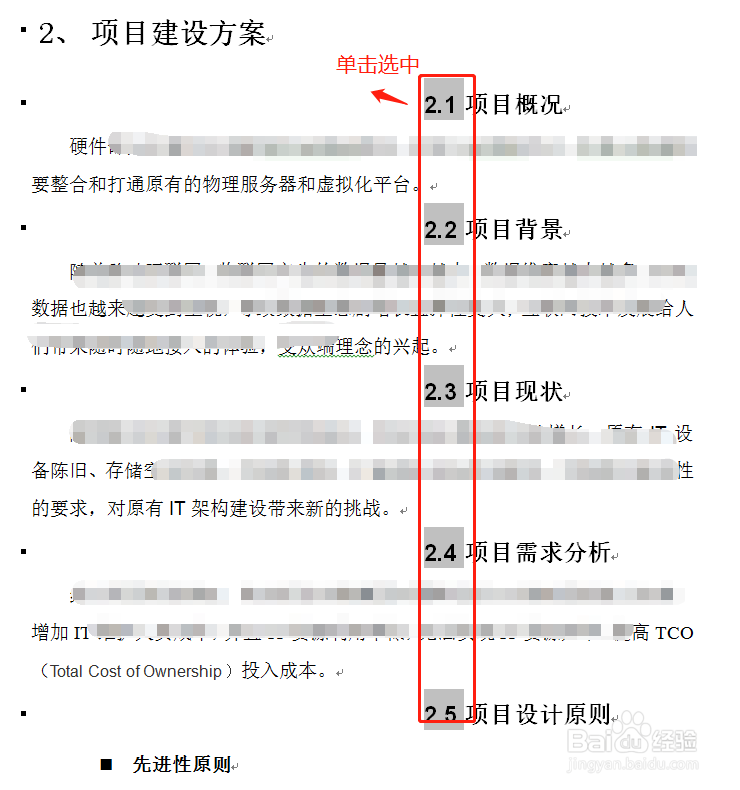
1、打开Word文档,左键单击“标题”选中。
Word文档标题全部靠右对齐,如何统一设置左对齐

2、左键单击菜单栏“开始”按钮,找到“样式”选项并点击下拉符号。

Word文档标题全部靠右对齐,如何统一设置左对齐

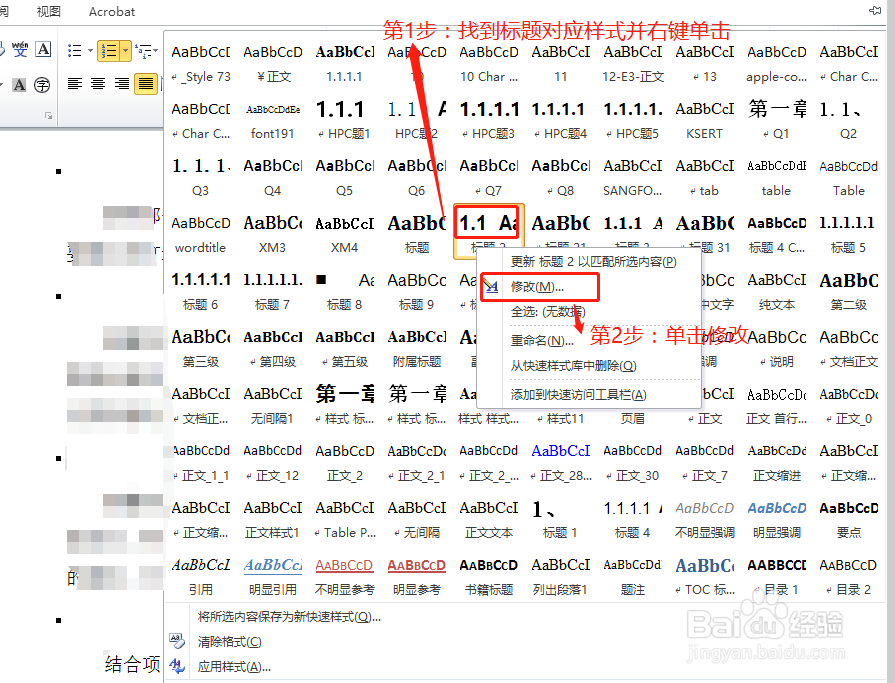
3、找到标题对应样式,并右键单击,在弹出的属性栏中,点击“修改”选项。

Word文档标题全部靠右对齐,如何统一设置左对齐

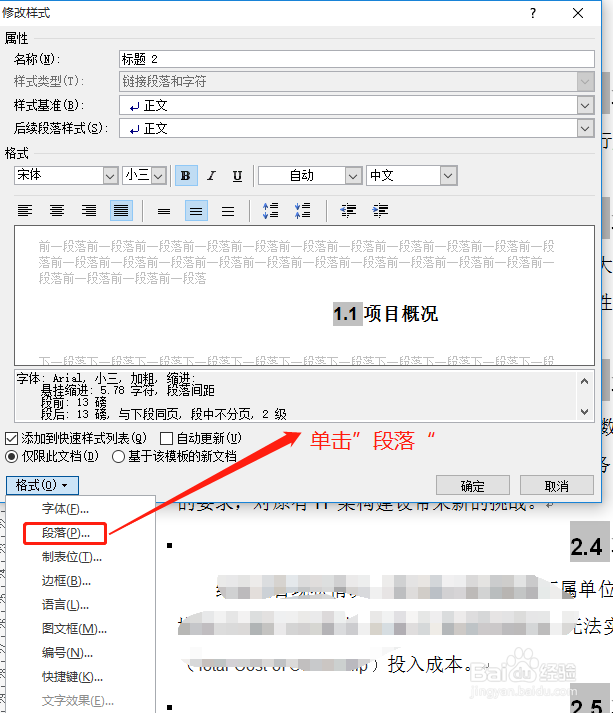
4、在“修改样式”窗口,单击下方“格式”选项,在“格式”下拦菜单中,找到“段落“选项并单击它。
Word文档标题全部靠右对齐,如何统一设置左对齐

5、在”段落“窗口中,设置-缩进-左侧的值,然后点击”确定“按钮。

如:设置0.5字符。

小提示:左侧的值不能设置为0。

Word文档标题全部靠右对齐,如何统一设置左对齐

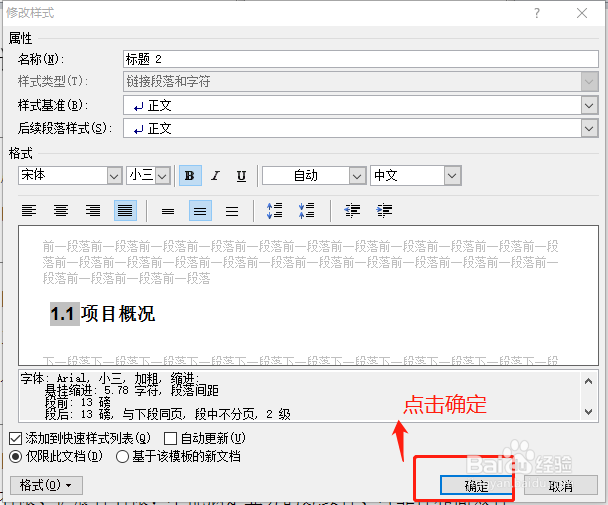
6、在”修改样式“窗口中,点击”确定“退出设置窗口。

Word文档标题全部靠右对齐,如何统一设置左对齐

7、查看标题对齐情况,可以看到标题全部左对齐,成功设置了。

Word文档标题全部靠右对齐,如何统一设置左对齐

  • word一级标题怎么设置顶格
  • Word中目录一二三级标题怎么对齐
  • 标题前面的黑点怎么去掉
  • word文档标题与正文间距大怎么调整
  • word里面设置的一级标题二级标题怎么取消标记?
  • 热门搜索
    什么心不会跳 心灰意冷的意思 核酸阳性表示什么意思 蝉这首诗的意思 官宦是什么意思 不俗气的简短祝福语 电烤箱什么牌子好 什么是经济人假设 毕业祝福语 编辑视频用什么软件好