PS如果只做镜面效果的阴影

 时间:2024-10-13 15:13:27

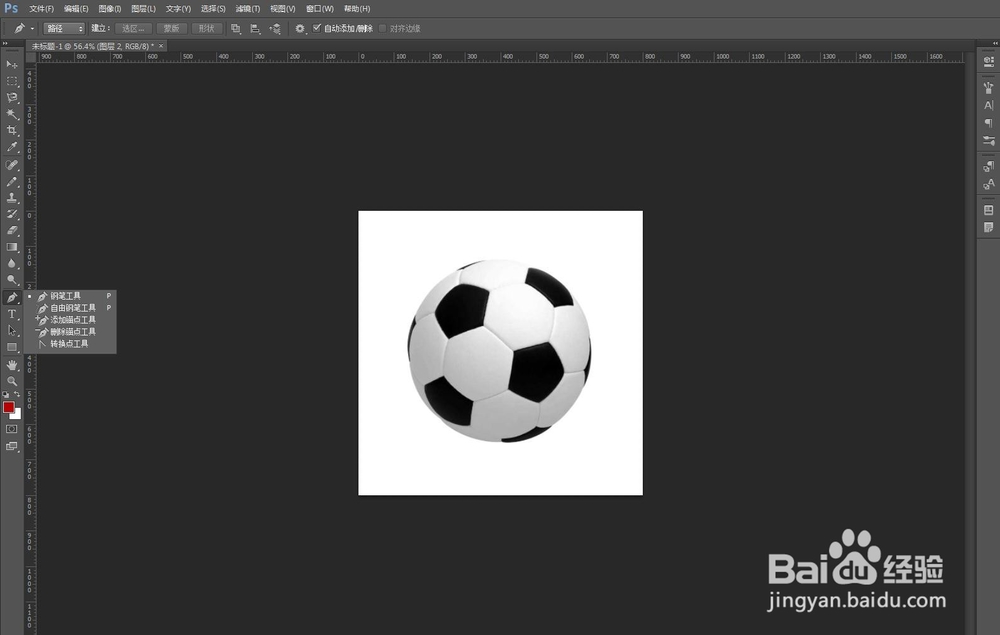
1、第一步,将需要处理的图片进行抠图处理,这里用到钢笔工具
PS如果只做镜面效果的阴影PS如果只做镜面效果的阴影

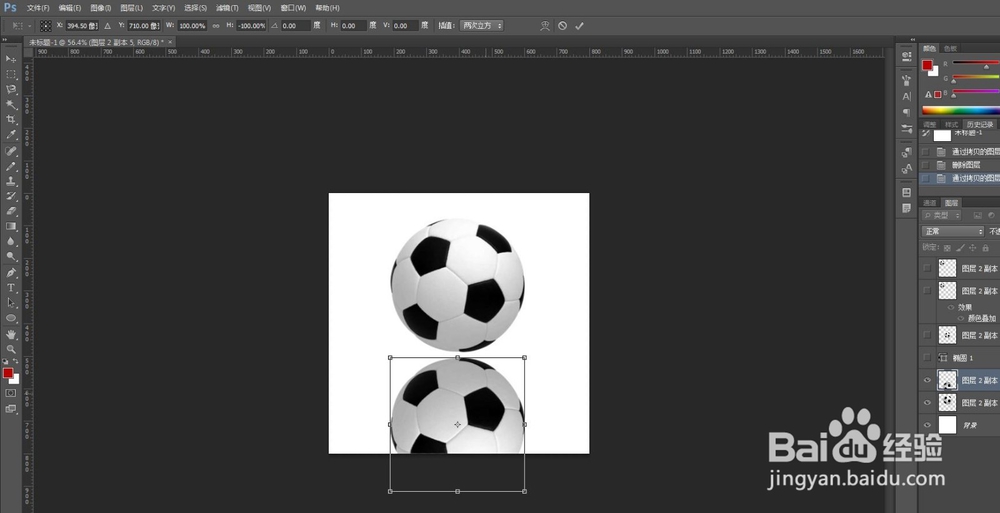
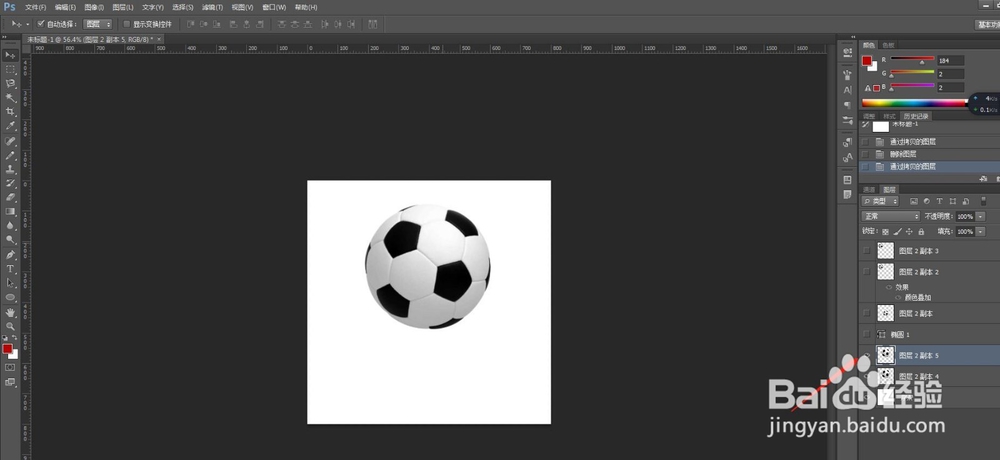
2、第二步,用快捷键Ctrl+J,复制出一个相同的图像,然后用Ctrl+T选中,右键,选择“垂直翻转”
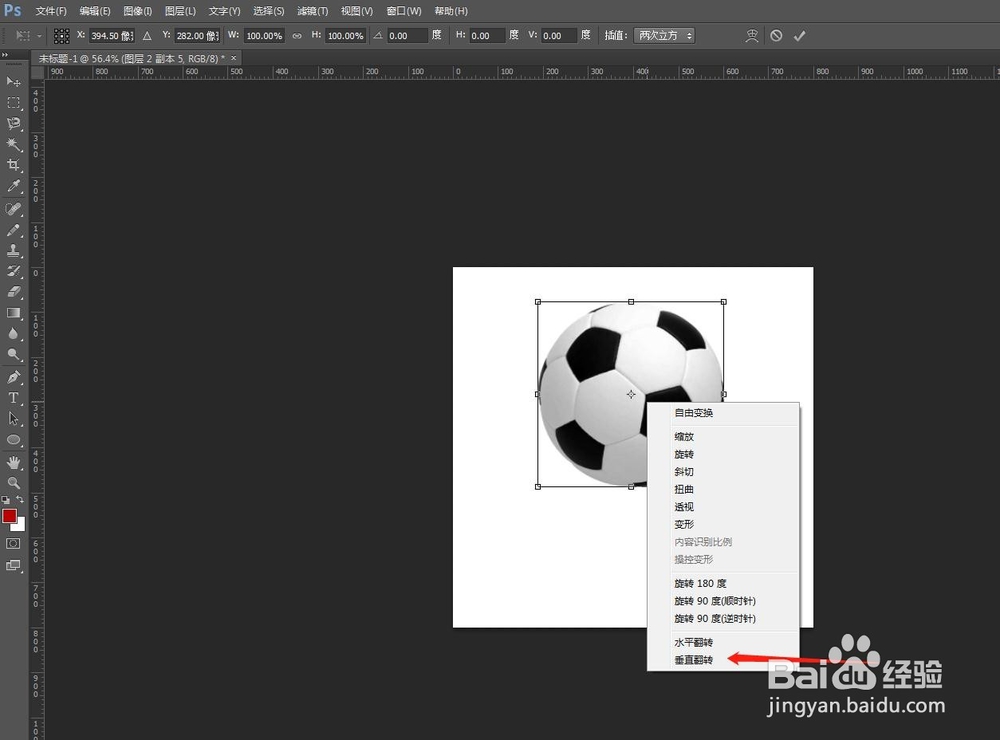
PS如果只做镜面效果的阴影

3、第三步,将选中的图层移动到图像的正下方,并跟原图像有些空隙

PS如果只做镜面效果的阴影

4、第四步,给复制的新图层添加一个图层蒙版,点击右侧控制面板下方的“添加图层蒙版”按钮
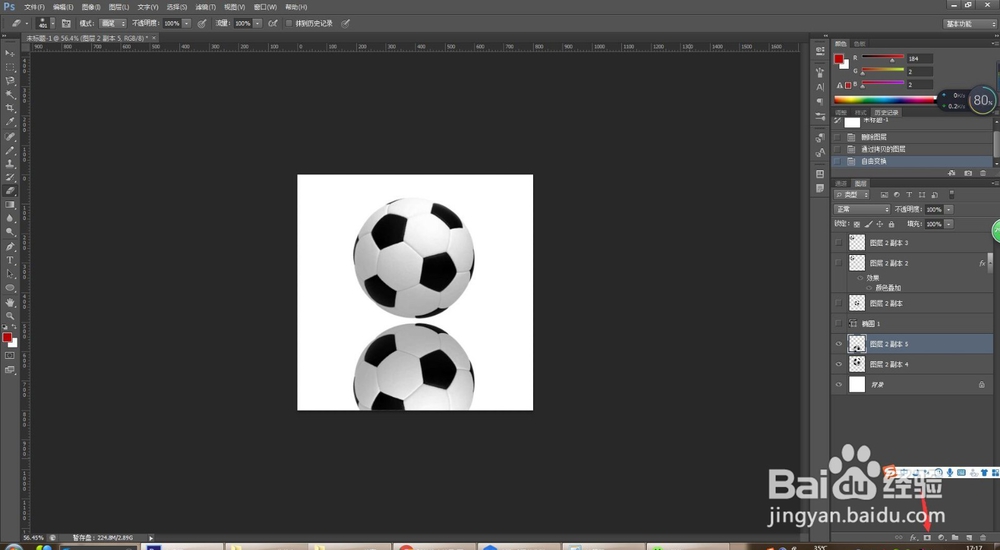
PS如果只做镜面效果的阴影

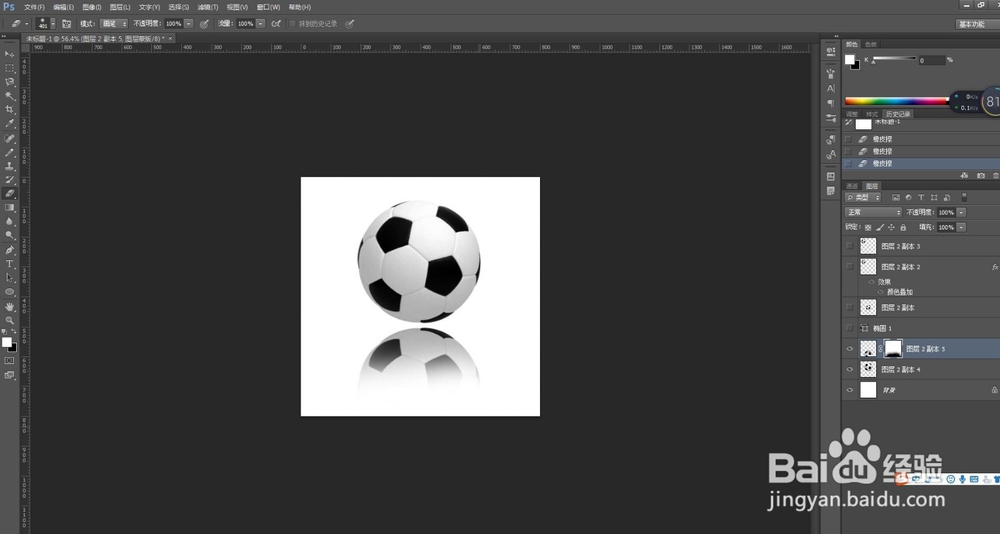
5、第五步,选择工具栏的“橡皮擦工具”,并且选择边缘软的画笔,根据需要调整画笔大小,在对复制图层进行擦除
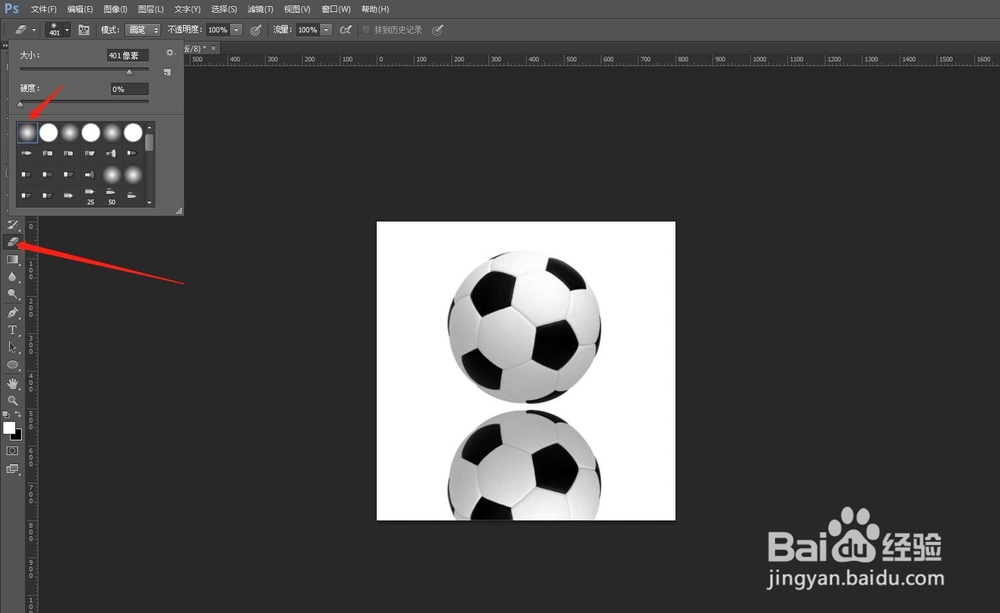
PS如果只做镜面效果的阴影PS如果只做镜面效果的阴影

6、第六步,对于图像太过明显,可以通过左侧的不透明度,进行调整复制图层,效果图如下
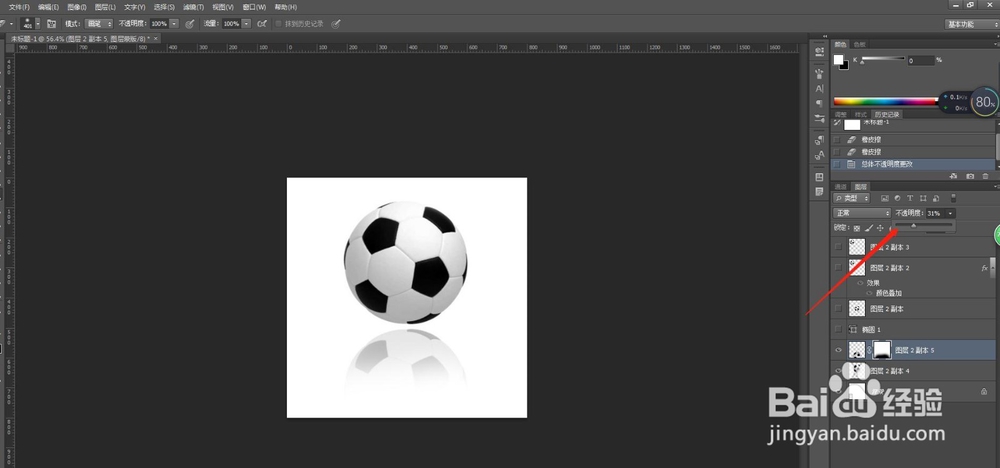
PS如果只做镜面效果的阴影
  • DxO PureRAW怎么激活?
  • 如何用美图来制作纸张褶皱纹理背景图
  • 人物形体塑造photoshop的液化工具
  • PS制作金色字体
  • cdr怎么画中国风边框文化墙?
  • 热门搜索
    板栗和什么不能一起吃 漂泊的意思 n档是什么意思 弹冠相庆的意思 什么是人民币升值 枕芯用什么材料好 自作多情的意思 奇花异草的异是什么意思 固元膏什么时候吃 供养不周的意思