excel用格式刷快速合并内容相同的单元格

 时间:2026-02-15 15:02:42

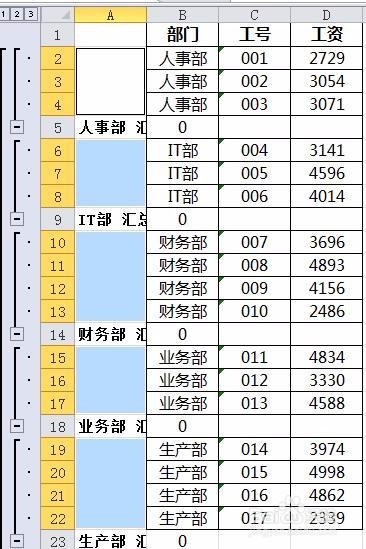
1、单击数据的任意单元格,菜单栏选择-【数据】-【分类汇总】,在分类汇总对话框,勾选相应的功能,如图

excel用格式刷快速合并内容相同的单元格

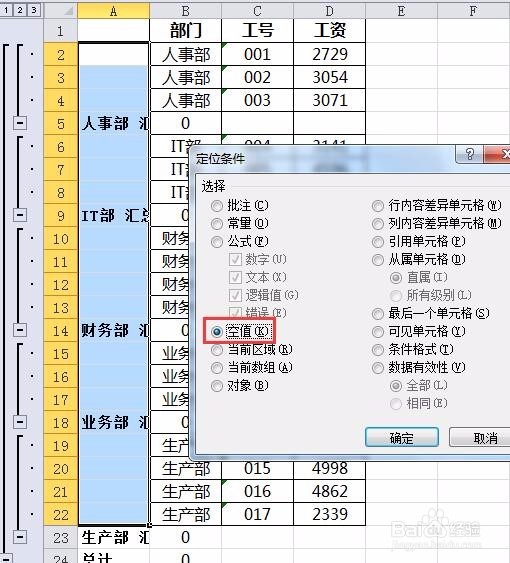
2、如图,选择A2:A22,菜单栏选择-【开始】-【查找和选择】-【定位条件】(或者按快捷键ctrl+G),在定位条件对话框选择空值,确定。
excel用格式刷快速合并内容相同的单元格

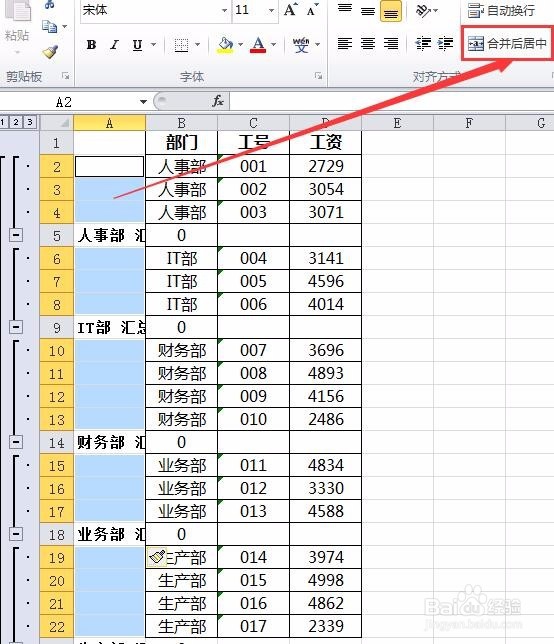
3、如图,选择空值后,鼠标不要随意点击,单击菜单栏-【开始】-【合并后居中】。
excel用格式刷快速合并内容相同的单元格

4、合并后居中的效果,如图

excel用格式刷快速合并内容相同的单元格

5、单击数据的任意单元格,选择【分类汇总】,全部删除按钮,这个功能就是取消分类汇总了。如图

excel用格式刷快速合并内容相同的单元格

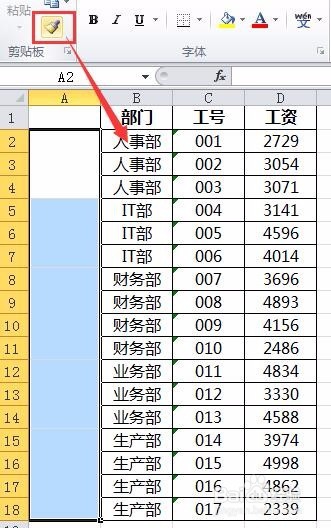
6、选择A2:A18,单击菜单栏-【开始】-【格式刷】,这个功能是复制A列中合并单元格的格式,如图
excel用格式刷快速合并内容相同的单元格

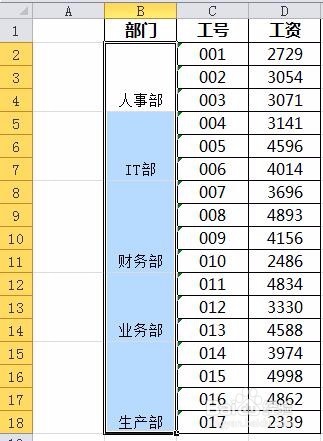
7、单击格式刷后,选择B2:B18,就把A列的格式复制给了B列,B列的相同单元格内容就合并了,效果如图
excel用格式刷快速合并内容相同的单元格

  • 怎么样才能让excel文本看起来不一样呢?
  • 如何在excel中同时向不同的表格里输入相同内容
  • Excel中如何快速输入1000个序号?
  • Eexcel2007多个单元格里的数值相加求和方法
  • EXCEL如何将多个不连续的区域连接打印
  • 热门搜索
    悦诗风吟怎么样 当幸福来敲门简介 东方时尚驾校怎么样 蒲剧大全 怎么添加字体 宠物大全 卷发怎么打理 个人怎么做微信小程序 新年画画图片大全 樱花油烟机怎么样