CAD中拉伸工具的使用教程

 时间:2026-02-16 16:26:04

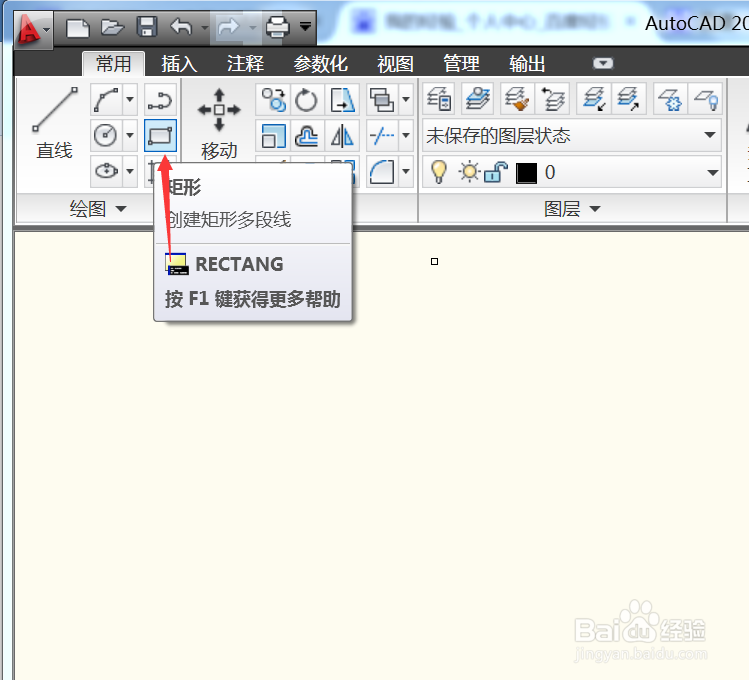
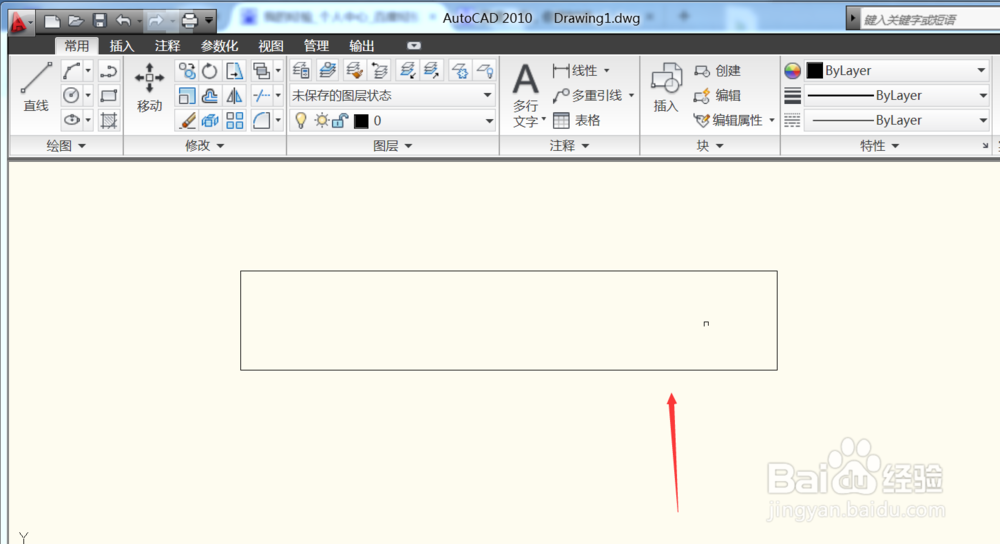
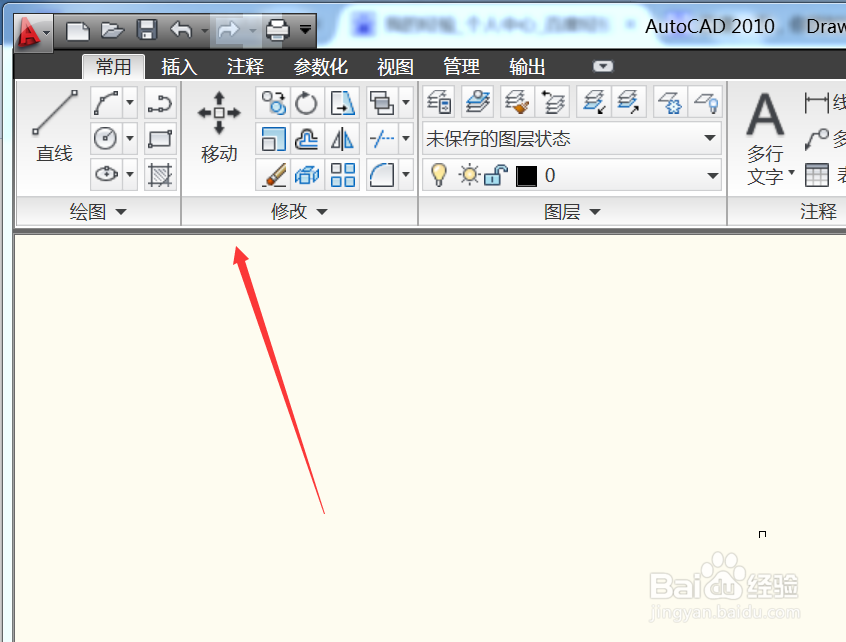
1、我们的是CAD2010,打开就是这个样子的。

CAD中拉伸工具的使用教程

2、我们先画一个矩形来做演示

CAD中拉伸工具的使用教程

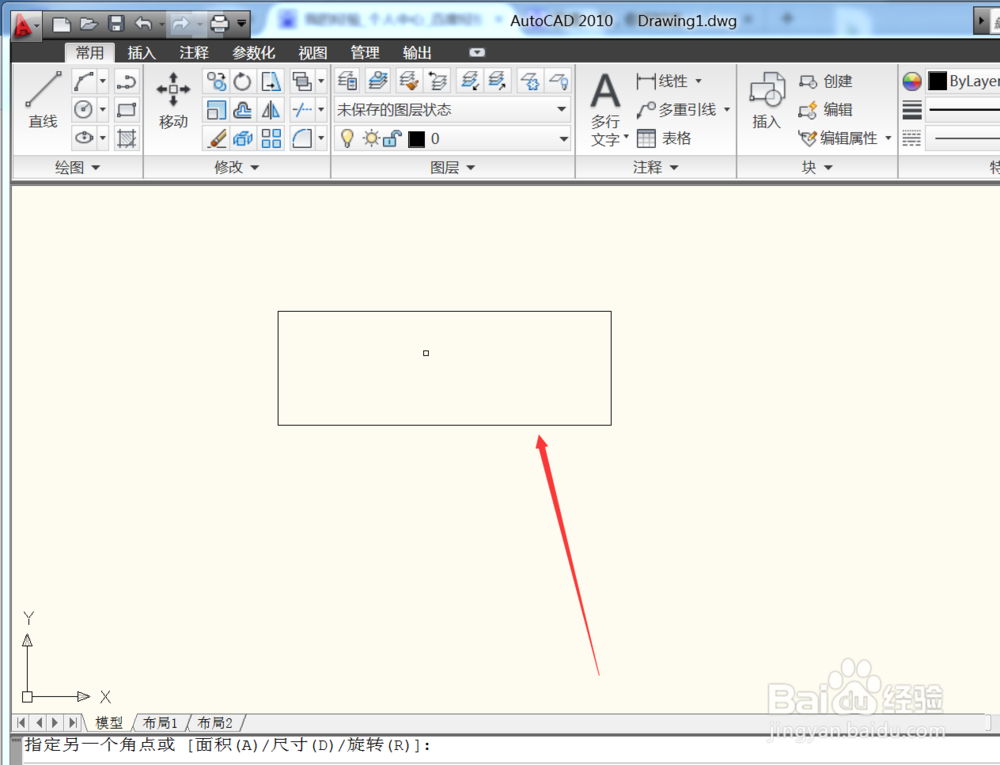
3、画好就是这个样子的

CAD中拉伸工具的使用教程

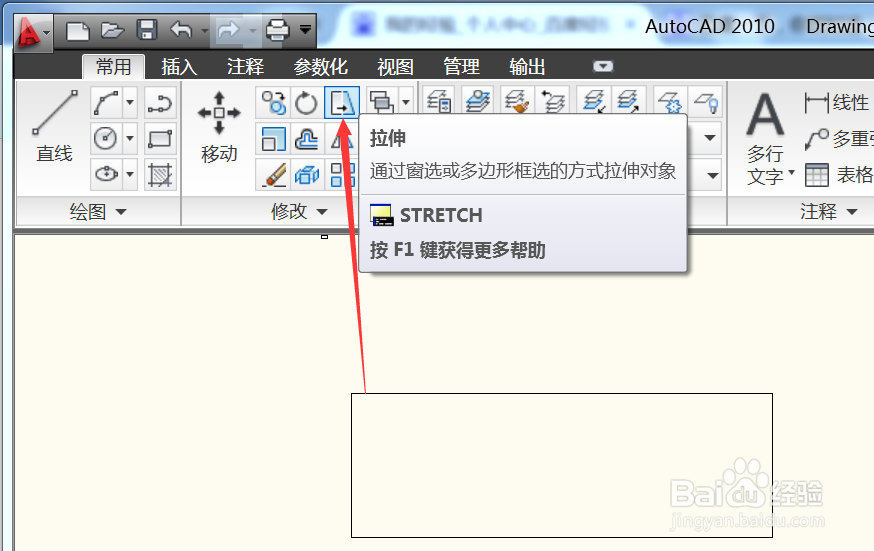
4、点击拉伸工具

CAD中拉伸工具的使用教程

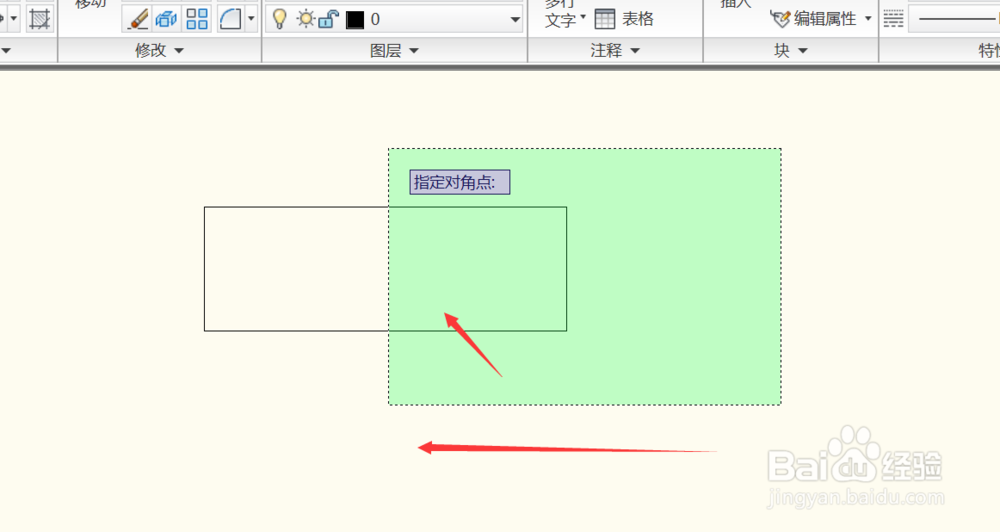
5、然后从右往左选择,记住一定要从右往左选择,而且是部分选择,然后按空格

CAD中拉伸工具的使用教程

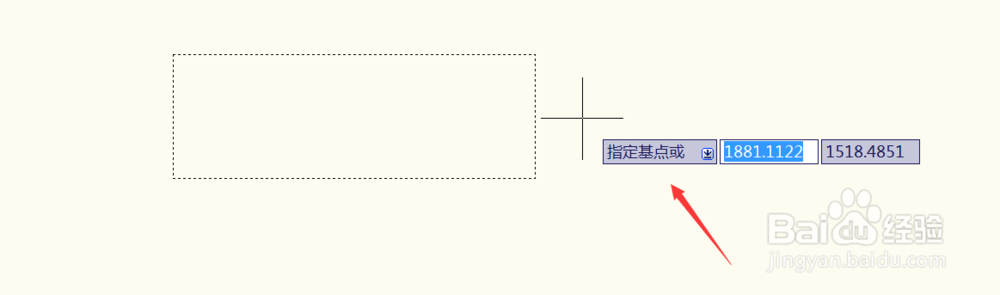
6、选择之后就是这个样子的,然后随便在图形内部点击一下。

CAD中拉伸工具的使用教程

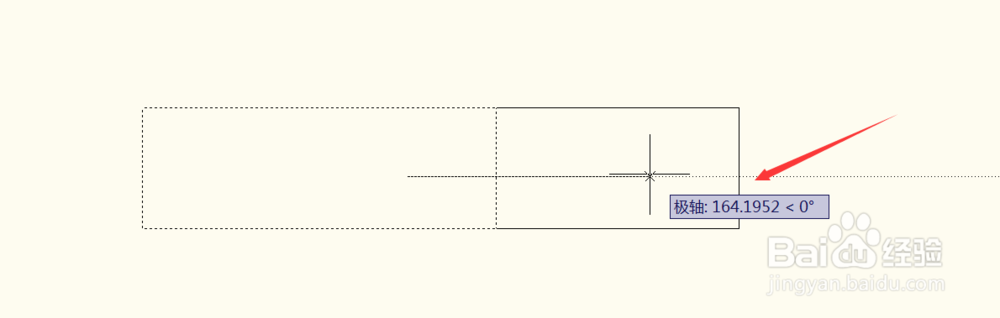
7、然后移动鼠标就可以拉伸了。

CAD中拉伸工具的使用教程

8、拉伸之后就是这个样子的。

CAD中拉伸工具的使用教程

9、最后如果我写东西对你有帮助,顺手投票点赞支持一下,小编在这里谢过大家的支持。
  • CAD自动保存位置如何设置?
  • CAD2019软件的安装与激活
  • AutoCAD Mechanical 2017安装教程
  • CAD2020安装教程
  • AutoCAD怎么看是否永久激活
  • 热门搜索
    重生之嫡女攻略 docm文件怎么打开 北京自助游攻略 马尔代夫攻略 与奴隶的生活攻略 空心菜怎么做好吃 减肥最有效的方法 曾仕强简介 减肥健身食谱 怎么下载办公软件