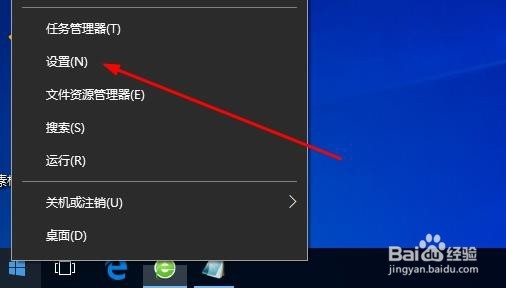
1、右键点击Windows10的开始按钮,在弹出菜单中选择设置菜单
2、这时会打开设置窗口,点击窗口中的时间和语言图标

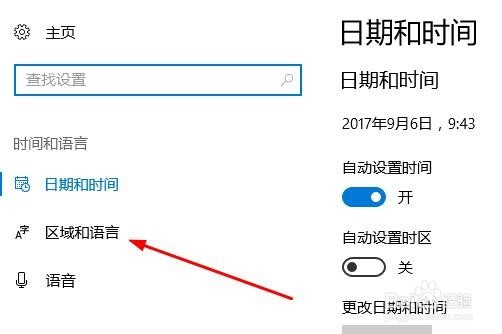
3、在新打开的窗口中点击左侧的区域和语言菜单
4、在右侧新打开的页面中可看到一个中文的链接,点击后弹出选项按钮,点击选项按钮

5、这个时候可以看到所有的Windows10输入法列表了,选择要删除的输入法
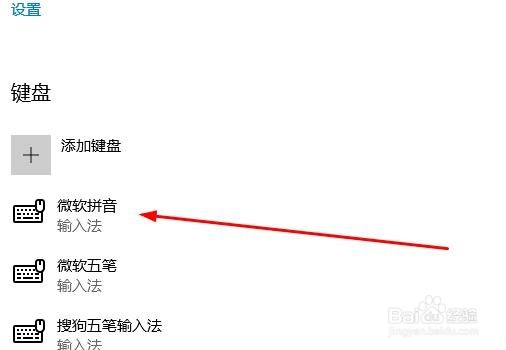
6、接着就会弹了选项与删除按钮,点击删除按钮,就可以马上删除Windows10自带的输入法了。
时间:2026-04-22 12:40:39
1、右键点击Windows10的开始按钮,在弹出菜单中选择设置菜单
2、这时会打开设置窗口,点击窗口中的时间和语言图标
3、在新打开的窗口中点击左侧的区域和语言菜单
4、在右侧新打开的页面中可看到一个中文的链接,点击后弹出选项按钮,点击选项按钮
5、这个时候可以看到所有的Windows10输入法列表了,选择要删除的输入法
6、接着就会弹了选项与删除按钮,点击删除按钮,就可以马上删除Windows10自带的输入法了。
