Excel2016如何制作简单的考勤表

 时间:2026-02-14 04:10:58

1、打开excel2016,新建一个空白的表格,

另存为:

Excel2016如何制作简单的考勤表

Excel2016如何制作简单的考勤表

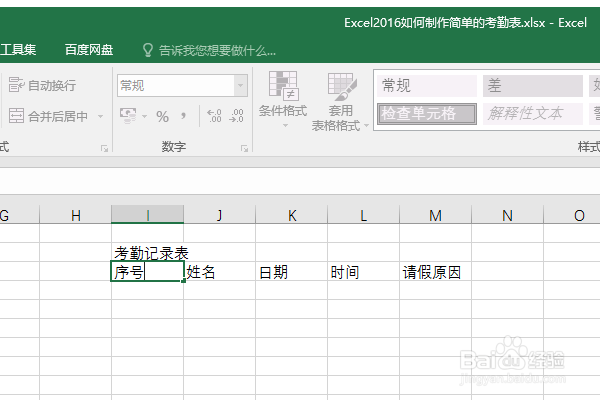
2、选中一个单元格,

输入抬头“考勤记录表”,

再在下一行输入标题:

序号    姓名    日期   时间   请假原因
Excel2016如何制作简单的考勤表

3、在序号下方填充序列,1~7,

Excel2016如何制作简单的考勤表

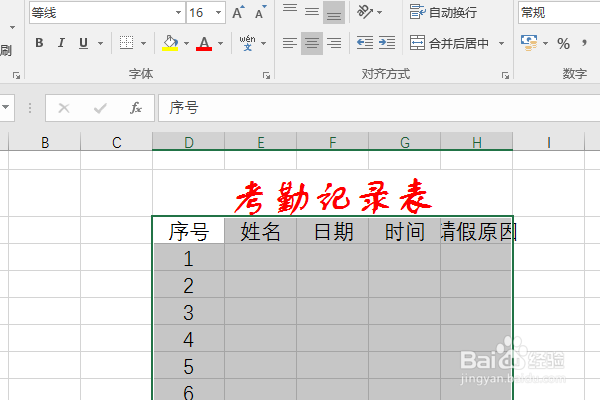
4、选中抬头所在的整行单元格,点击【合并后居中】,设置字体为方正舒体,字号30,红色,

Excel2016如何制作简单的考勤表

5、框选住表格的主体区域,设置字号15,点击居中,

Excel2016如何制作简单的考勤表

6、手动调整列宽,到合适即可,

Excel2016如何制作简单的考勤表

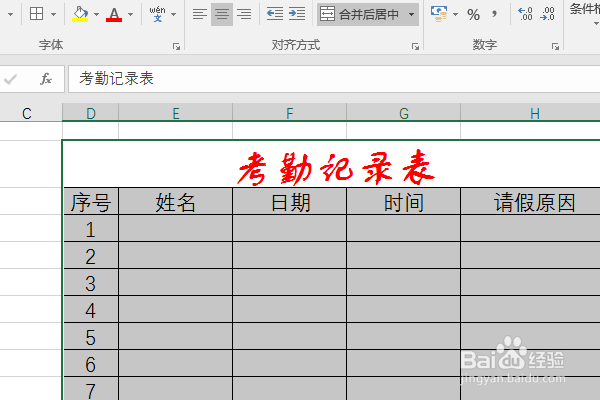
7、再次框选中整个表格,点击【边框——所有框线】,

至此,这个【考勤记录表】就制作完成了。
Excel2016如何制作简单的考勤表

  • 微信公众号图文编辑-怎么给边框加阴影
  • ps 2019中给图片添加紫色油画滤镜
  • ps液化怎么用
  • excel中特殊符号(对勾、叉叉)的输入方法:
  • Photoshop渐变选区
  • 热门搜索
    什么是三农问题 胖大海的功效与作用及禁忌 什么言什么语的成语 蚊子喜欢叮咬什么血型的人 幼儿园食品安全知识 钓草鱼用什么饵 山豆根的功效与作用 毕业礼物送什么给男生 炉甘石洗剂的作用 茶知识