1、我们用ps打开一张需要局部调亮的图片。

2、接着,我们用【矩形选框工具】框选中右边哨叮的一大部分。

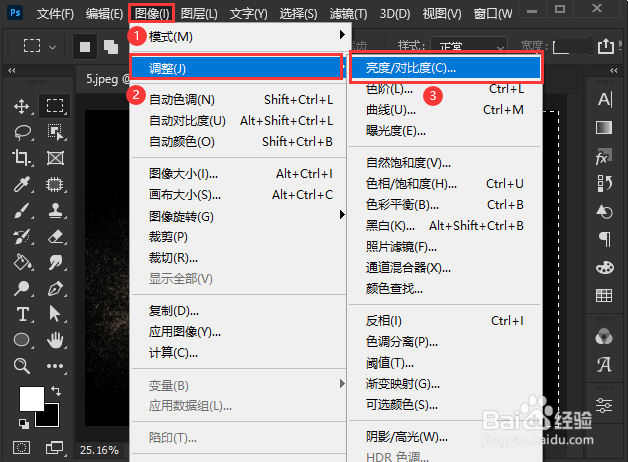
3、接下来,我们在【图像】-【调总牢槐整】中找到【亮度/对比度】。
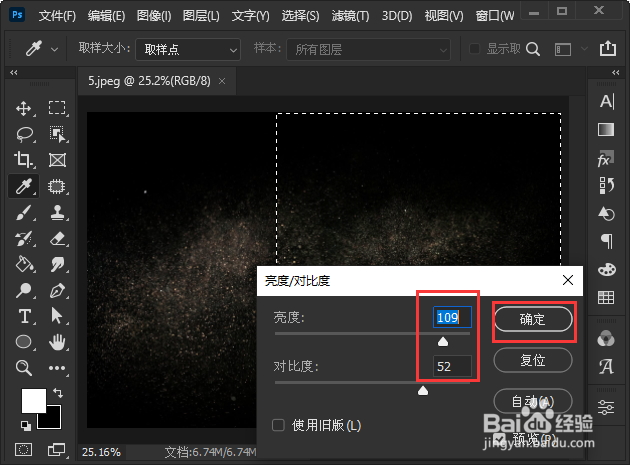
4、我们把亮度调整为鉴爱【109】,对比度为【52】,点击【确定】。
5、最后,我们看到图片右边框选中的部分变亮了一些。

时间:2026-04-23 05:47:20
1、我们用ps打开一张需要局部调亮的图片。
2、接着,我们用【矩形选框工具】框选中右边哨叮的一大部分。
3、接下来,我们在【图像】-【调总牢槐整】中找到【亮度/对比度】。
4、我们把亮度调整为鉴爱【109】,对比度为【52】,点击【确定】。
5、最后,我们看到图片右边框选中的部分变亮了一些。
