photoshop画笔、铅笔工具的使用

 时间:2026-04-22 21:26:28

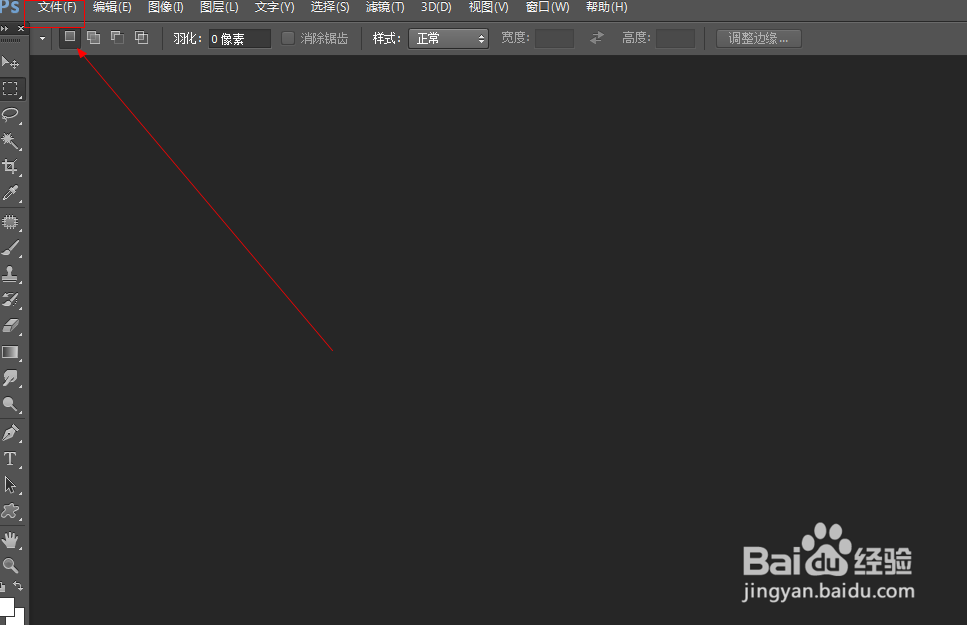
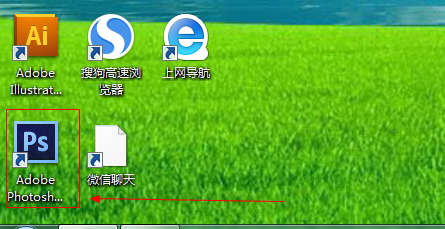
1、如图所示,我们点击箭头所指的photoshop软件图标,打开photoshop软件。
photoshop画笔、铅笔工具的使用

2、如图所示,我们点击箭头所指的“文件”这一项。

photoshop画笔、铅笔工具的使用

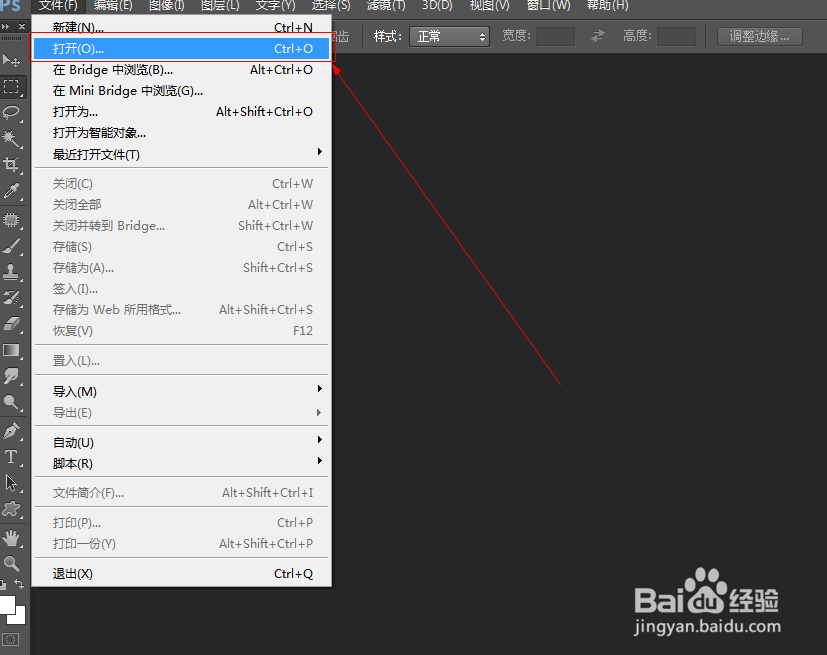
3、如图所示,在弹出的列表菜单中,我们点击箭头所指的“打开(O)...”这一项。
photoshop画笔、铅笔工具的使用

4、如图所示,我们选择一张图片,接下来我们点击箭头所指的“打开”按钮。

photoshop画笔、铅笔工具的使用

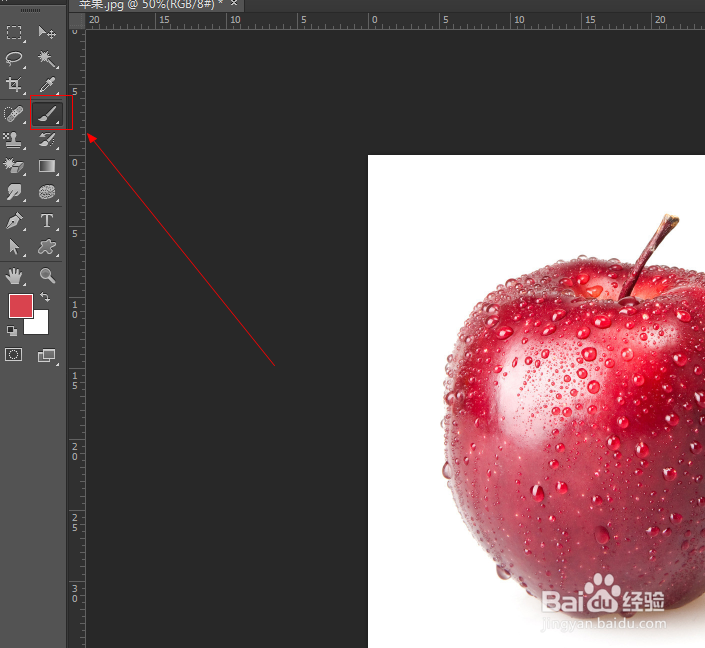
5、如图所示,我们点击箭头所指的画笔工具。

photoshop画笔、铅笔工具的使用

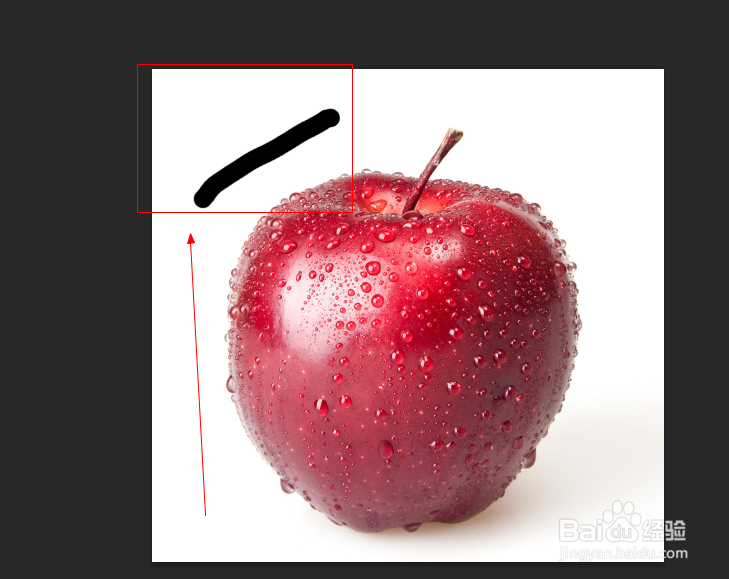
6、如图所示,我们已经使用画笔画出了一条类似毛笔一样的线。

photoshop画笔、铅笔工具的使用

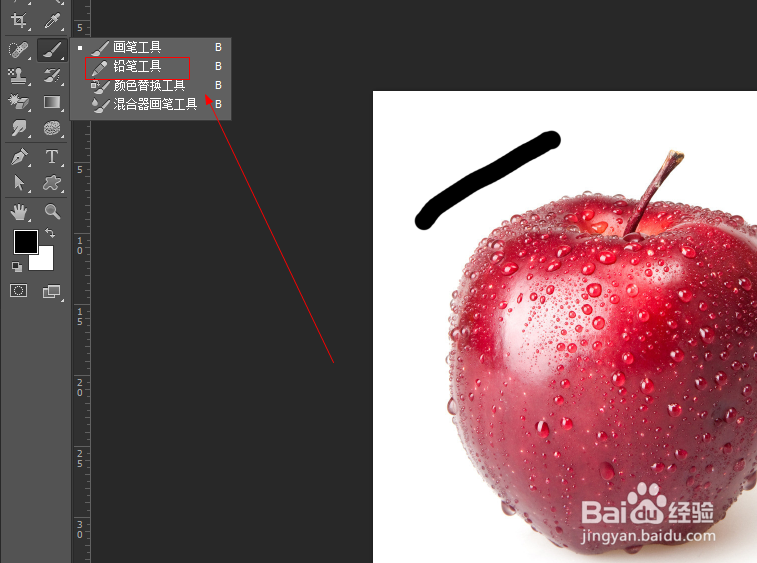
7、如图所示,我们鼠标右击,在弹出的菜单中,我们点击箭头所指的“铅笔工具”这一项。
photoshop画笔、铅笔工具的使用

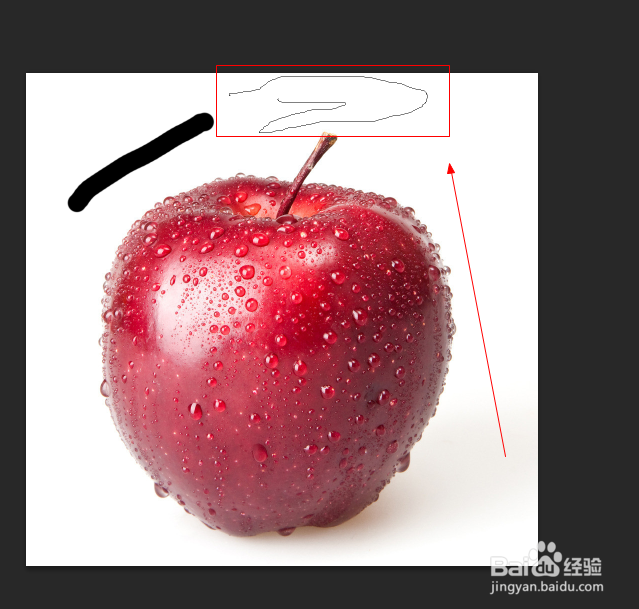
8、如图所示,我们已经使用铅笔工具画出了几条铅笔线。

photoshop画笔、铅笔工具的使用

  • Photoshop使用画笔铅笔
  • Photoshop之画笔工具的使用
  • Photoshop中如何使用画笔工具
  • Photoshop之历史记录画笔工具使用
  • Photoshop如何使用修复画笔工具
  • 热门搜索
    弱视怎么治疗 深圳怎么去香港 酒精过敏怎么治疗 人类一败涂地怎么爬墙 手脱皮怎么办 忘记id密码怎么办 动物怎么过冬 怎么设置呼叫转移 荥怎么读 福州大学怎么样