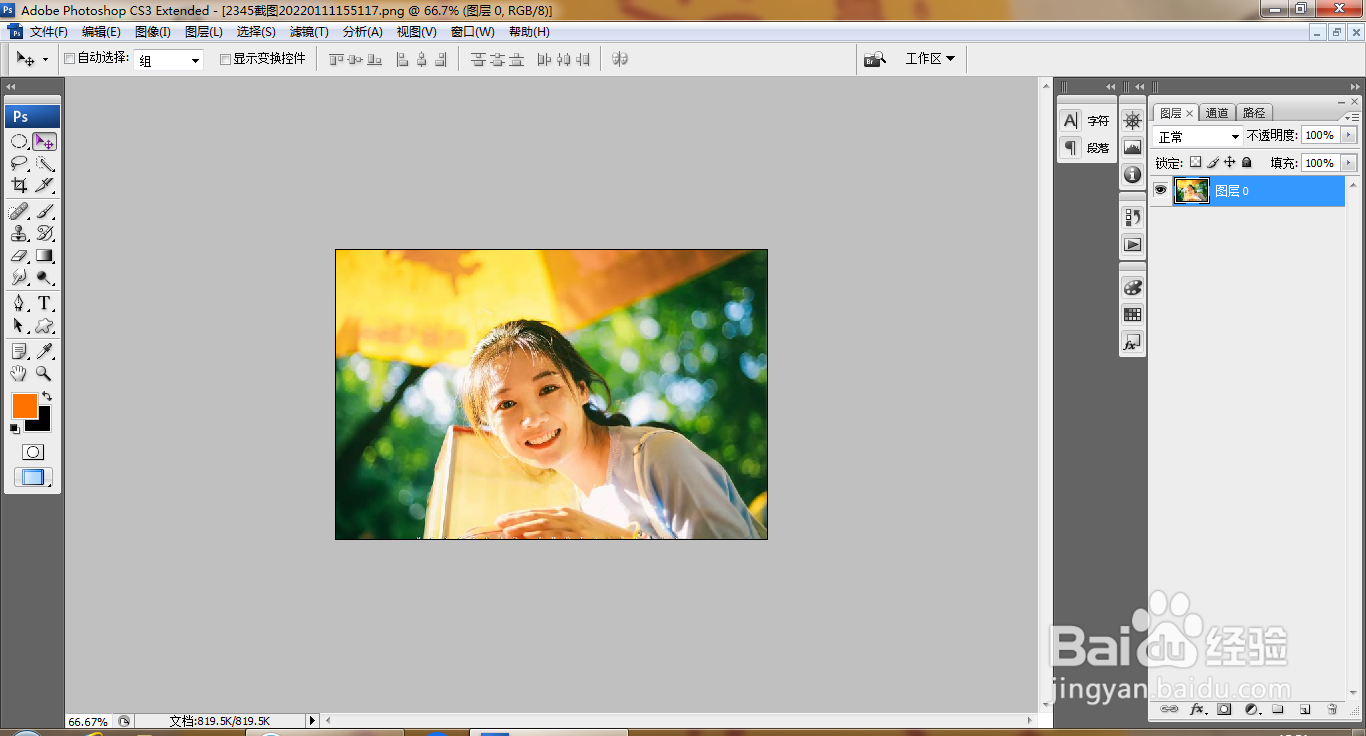
1、打开PS,打开图片,如图
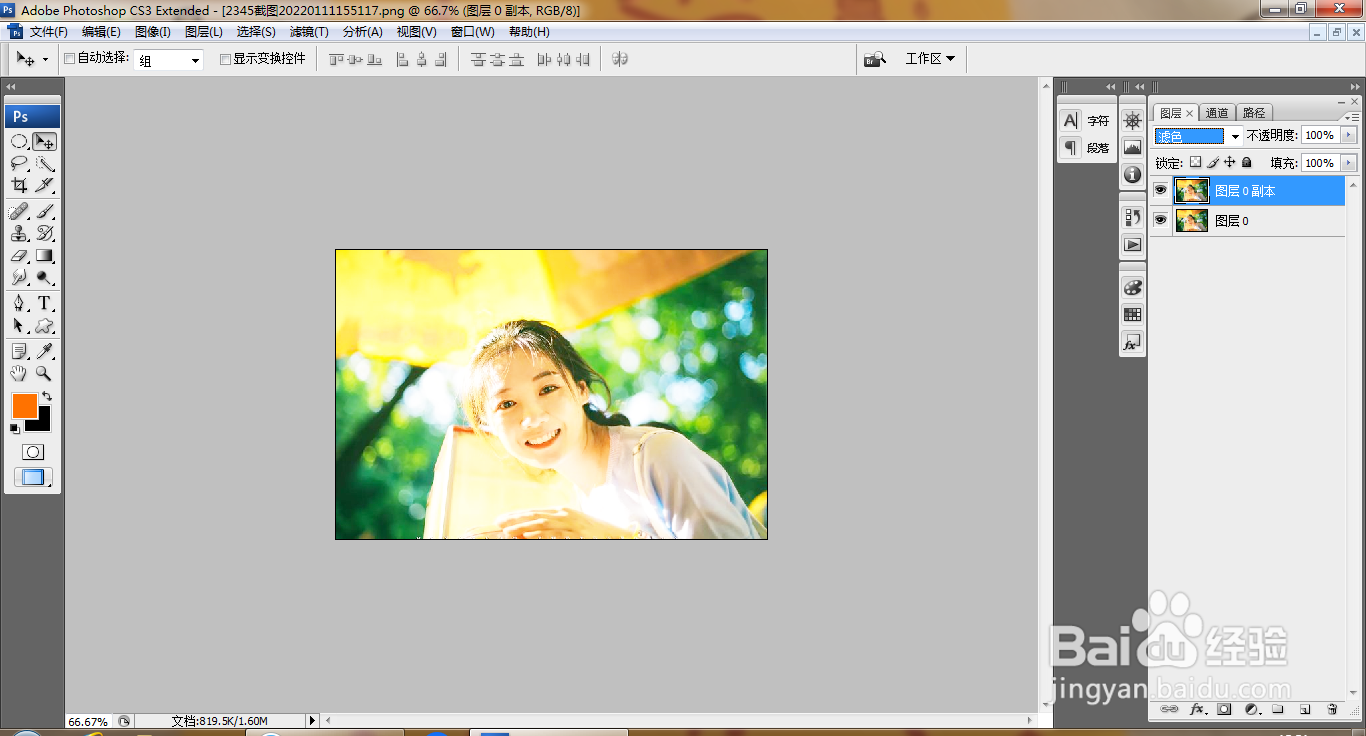
2、复制图层副本,滤色,如图
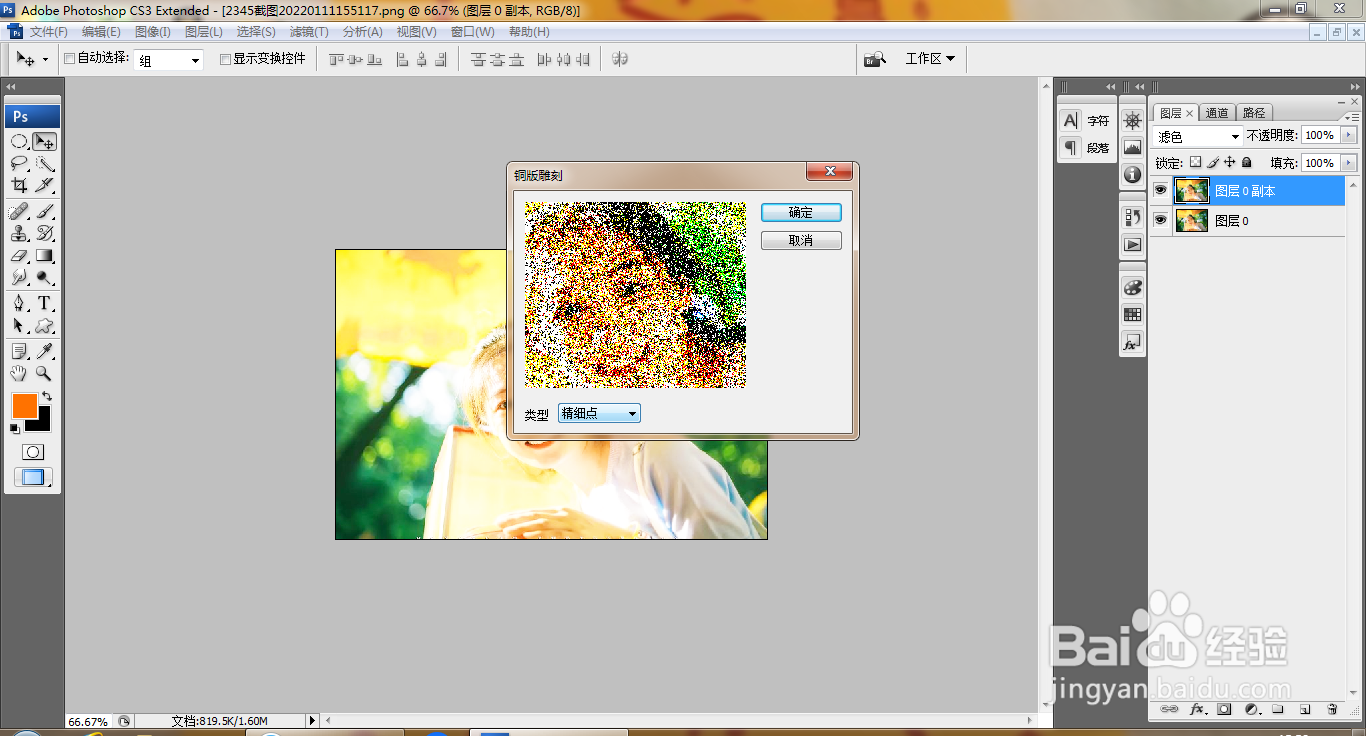
3、选择滤镜,像素化,铜版雕刻,如图
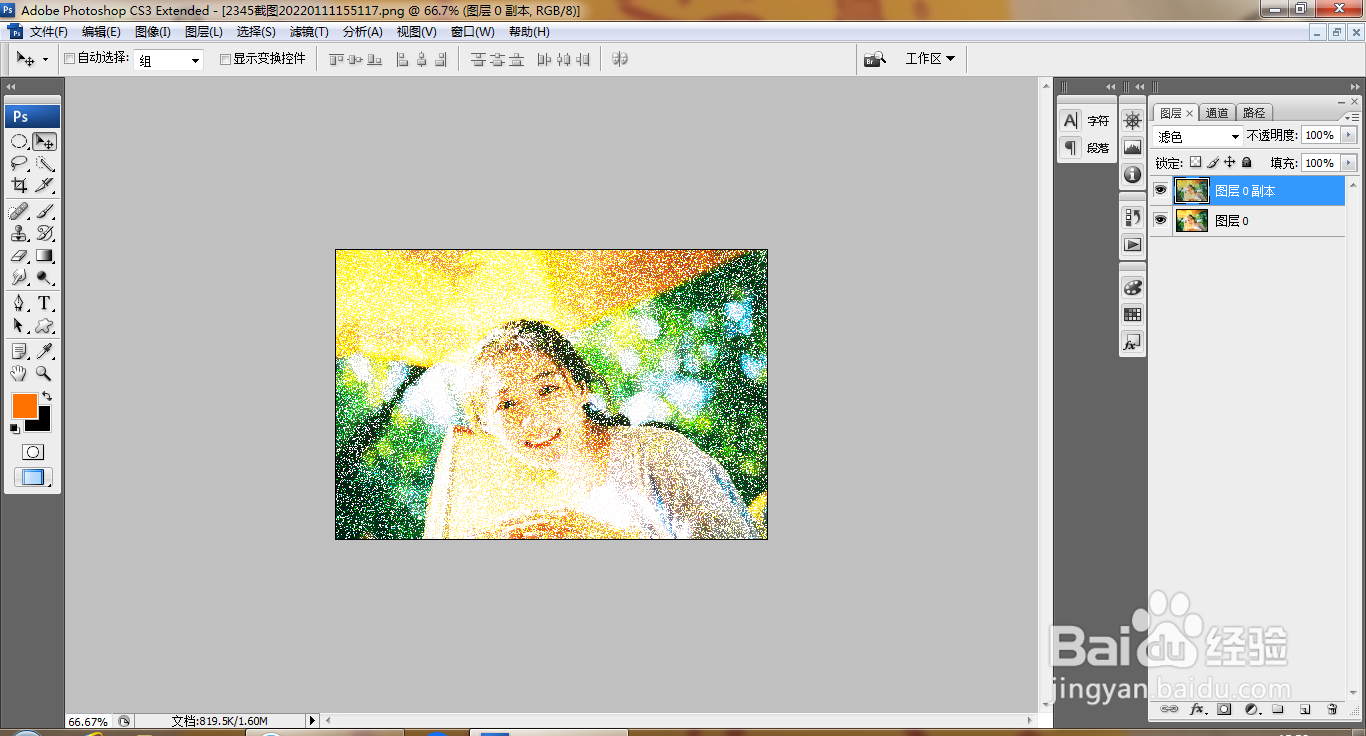
4、滤色图层混合模式应用的效果,如图
5、继续复制图层副本,如图
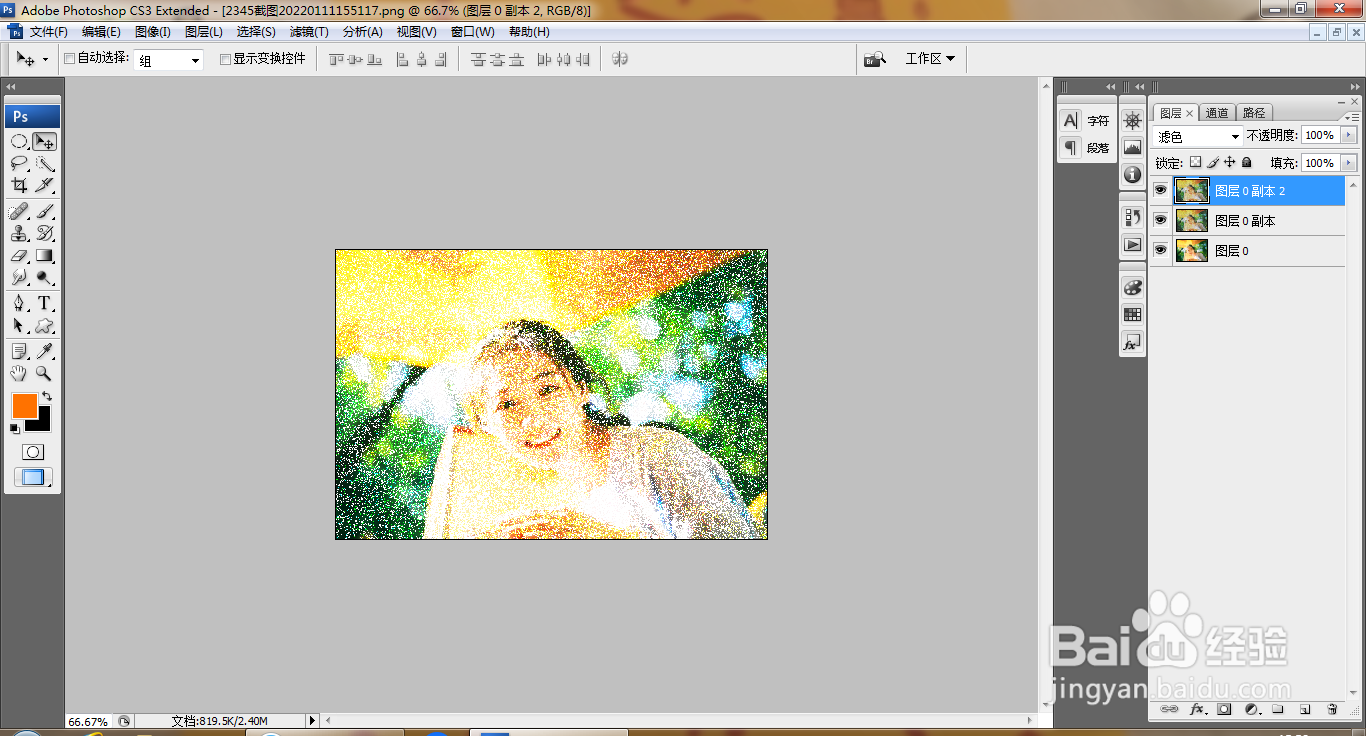
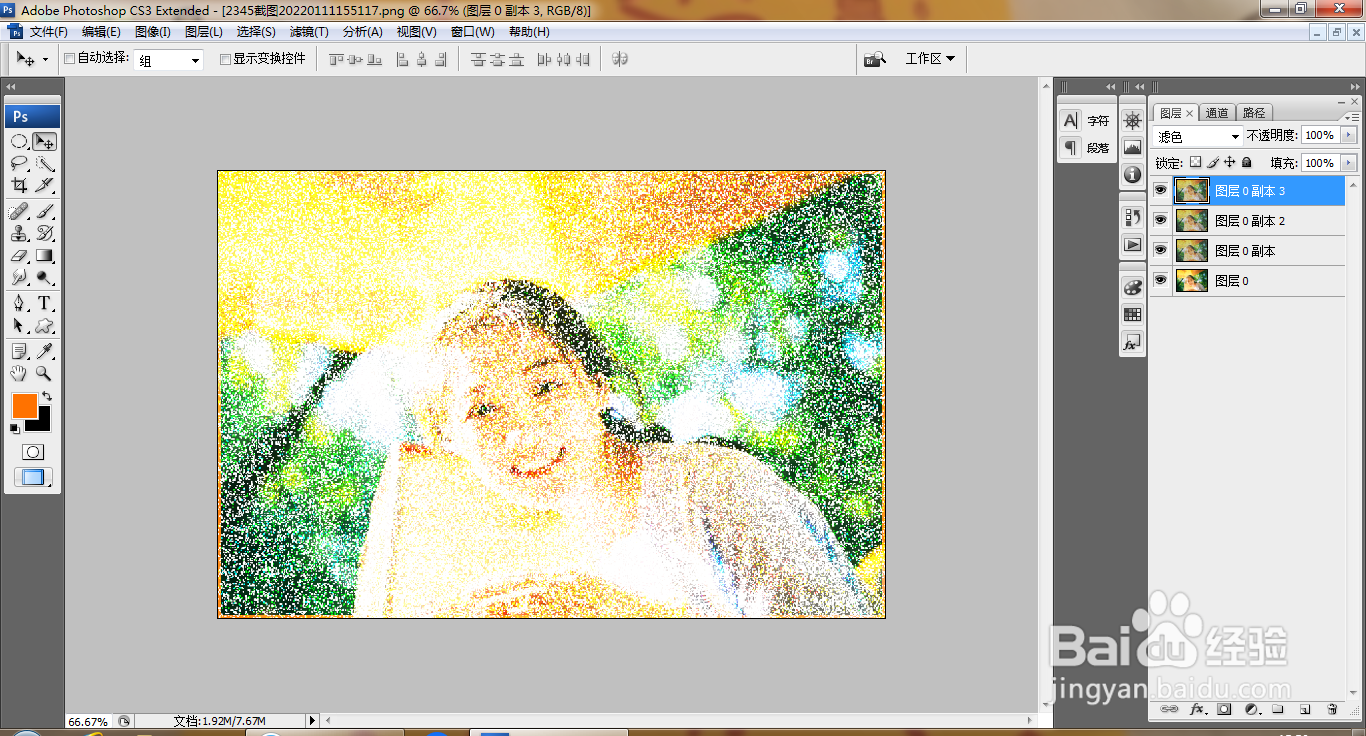
6、继续复制图层副本,如图
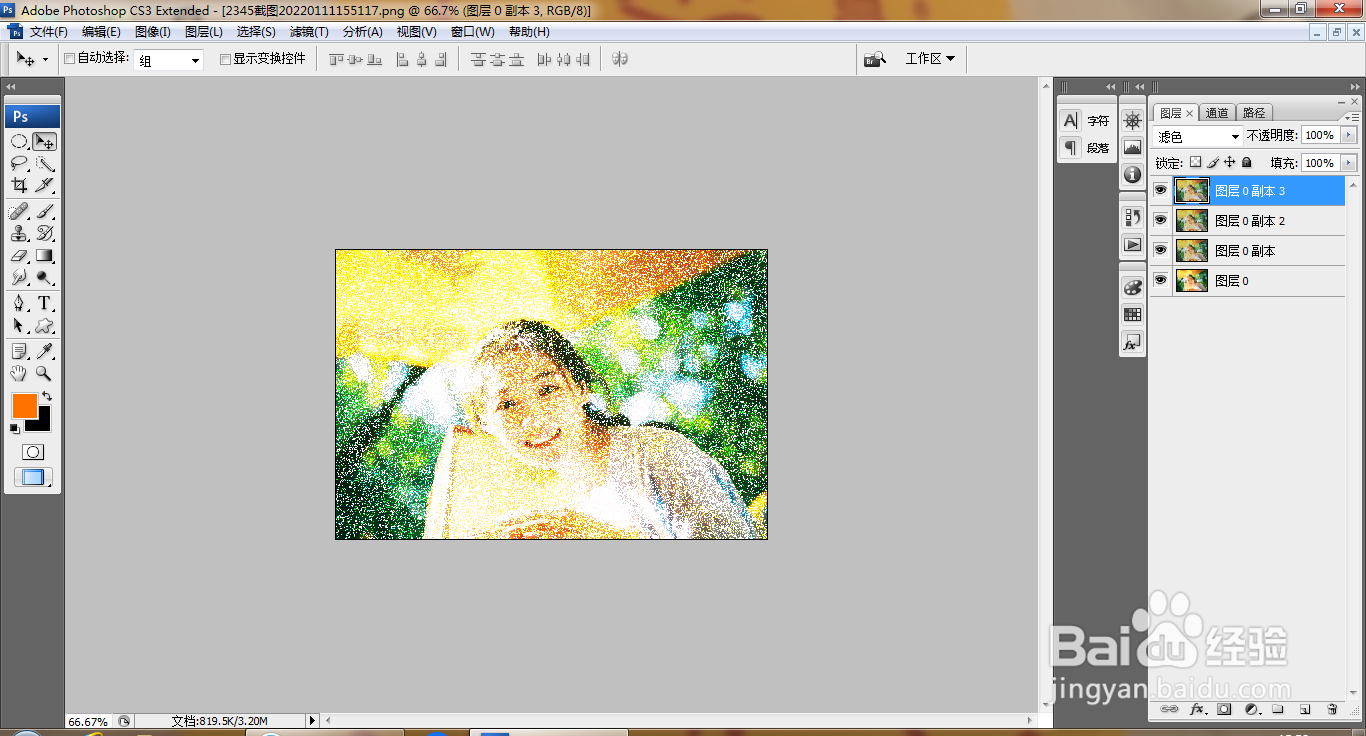
7、设置图像大小,设置宽度为1000像素,高度为670像素,点击确定,如图
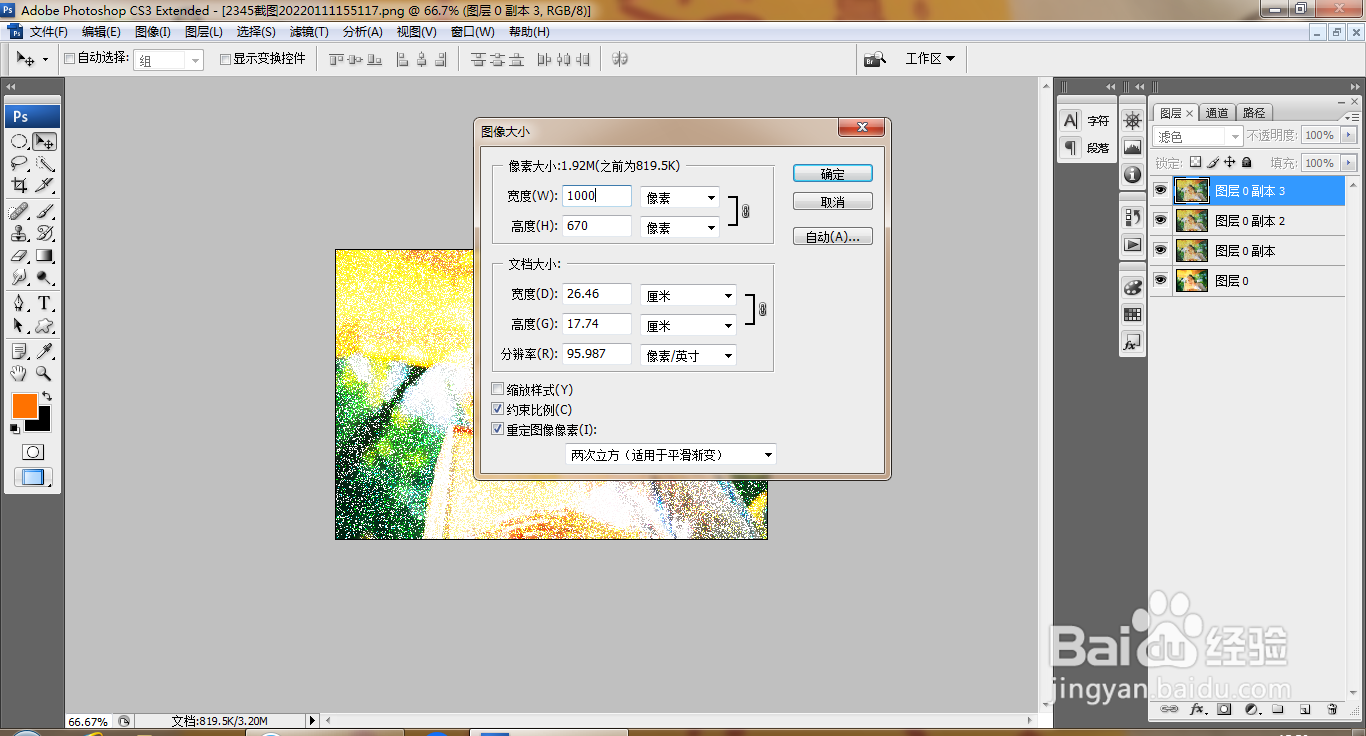
8、全选载入选区,选择编辑,描边,设置描边宽度为10像素,点击确定,如图
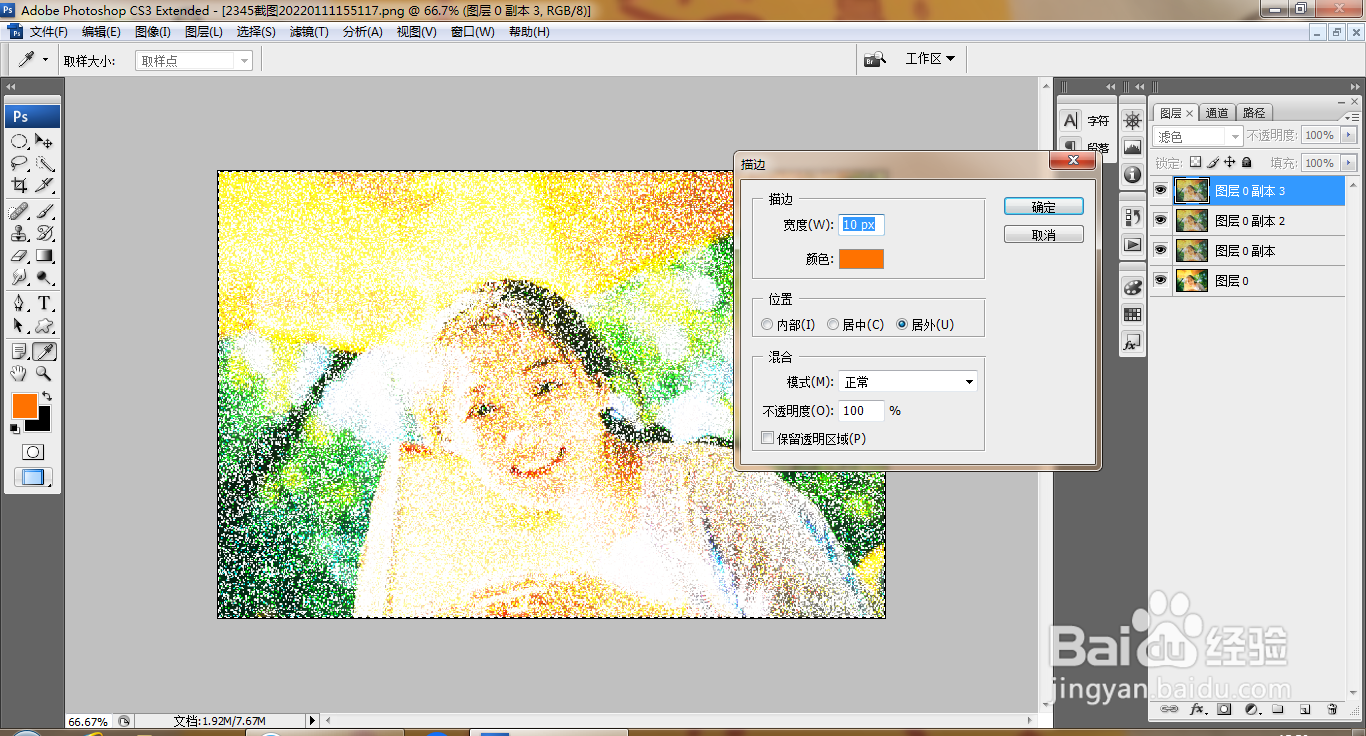
9、描边效果为居中,如图
时间:2026-04-23 04:11:45
1、打开PS,打开图片,如图
2、复制图层副本,滤色,如图
3、选择滤镜,像素化,铜版雕刻,如图
4、滤色图层混合模式应用的效果,如图
5、继续复制图层副本,如图
6、继续复制图层副本,如图
7、设置图像大小,设置宽度为1000像素,高度为670像素,点击确定,如图
8、全选载入选区,选择编辑,描边,设置描边宽度为10像素,点击确定,如图
9、描边效果为居中,如图
