安卓手机怎么访问电脑的共享文件夹内容

 时间:2026-02-16 18:28:22

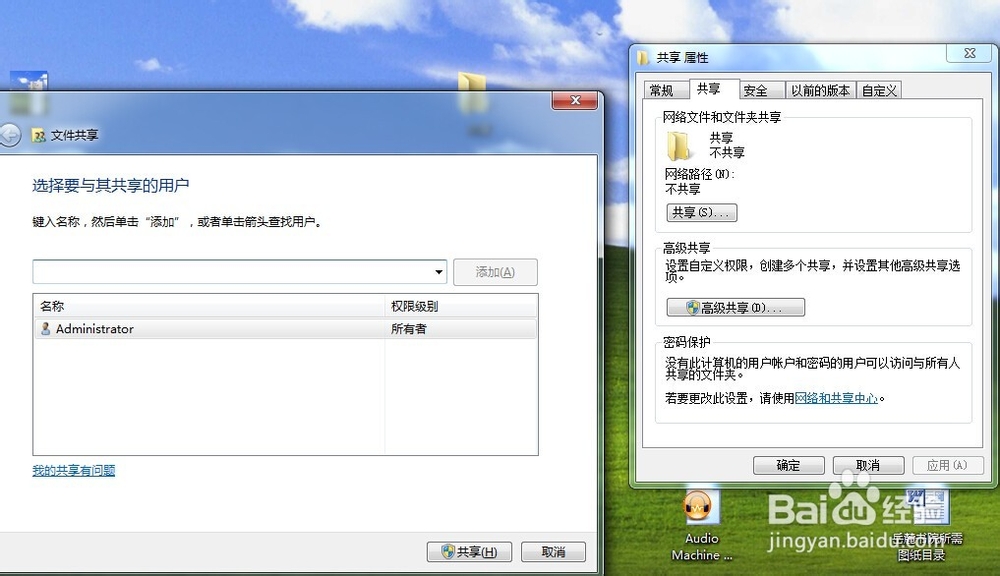
1、电脑端设置 很简单:以WIN7为例:右键-属性
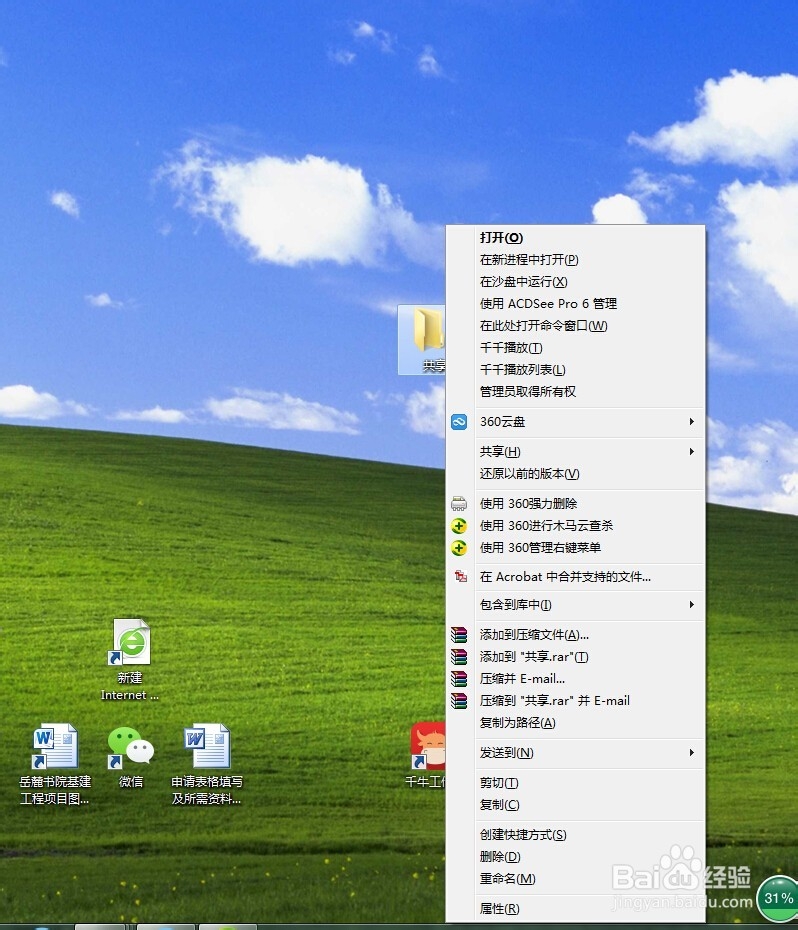
安卓手机怎么访问电脑的共享文件夹内容

2、点共享

安卓手机怎么访问电脑的共享文件夹内容

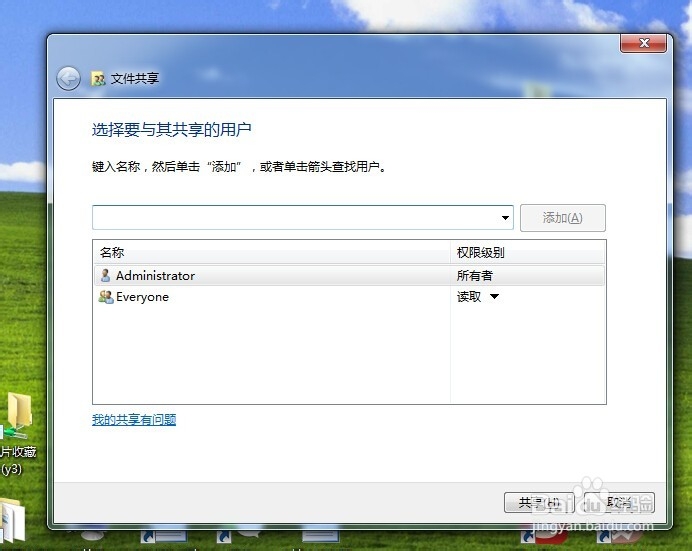
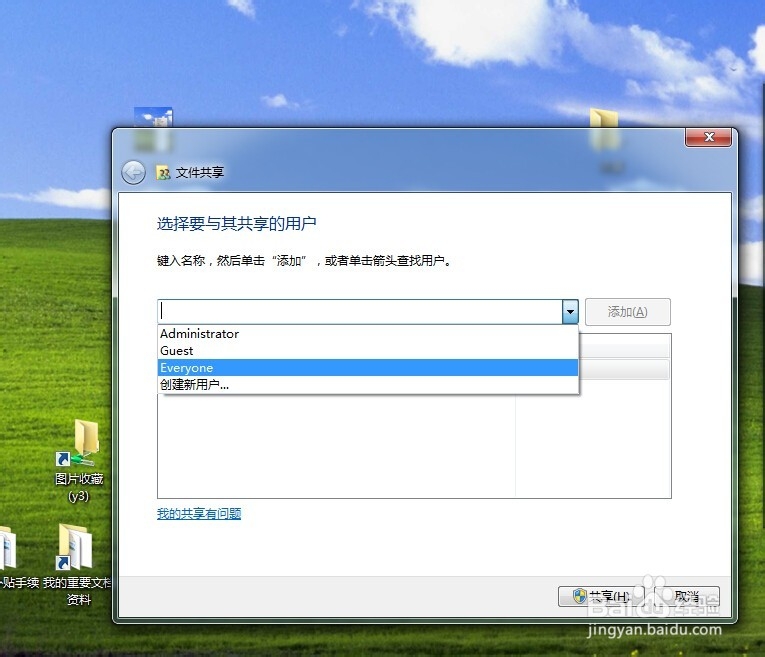
3、一定记得,添加,EVeryone 用户,,(XP不用)

安卓手机怎么访问电脑的共享文件夹内容

安卓手机怎么访问电脑的共享文件夹内容

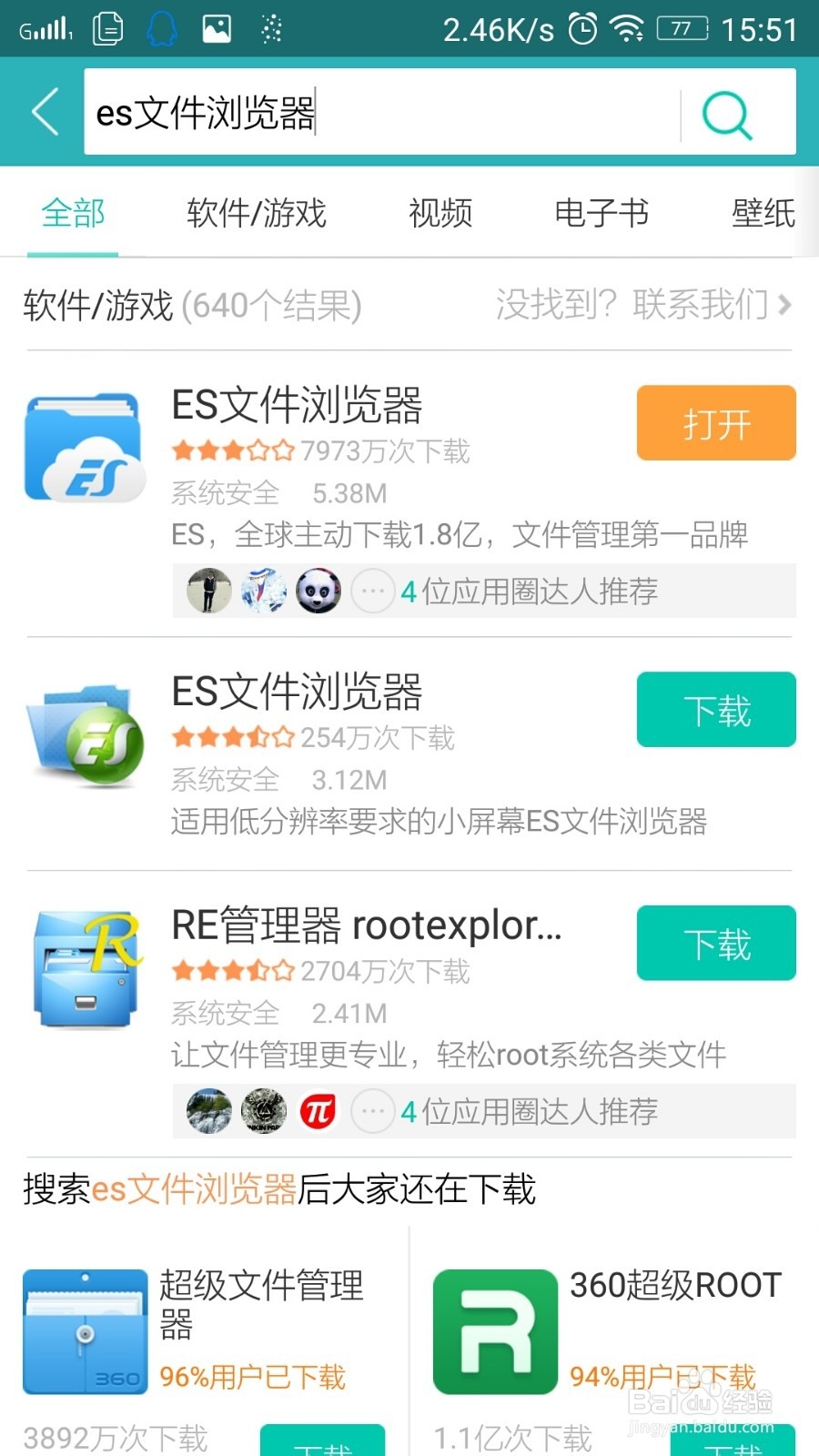
4、手机端:下载ES文件浏览器

安卓手机怎么访问电脑的共享文件夹内容

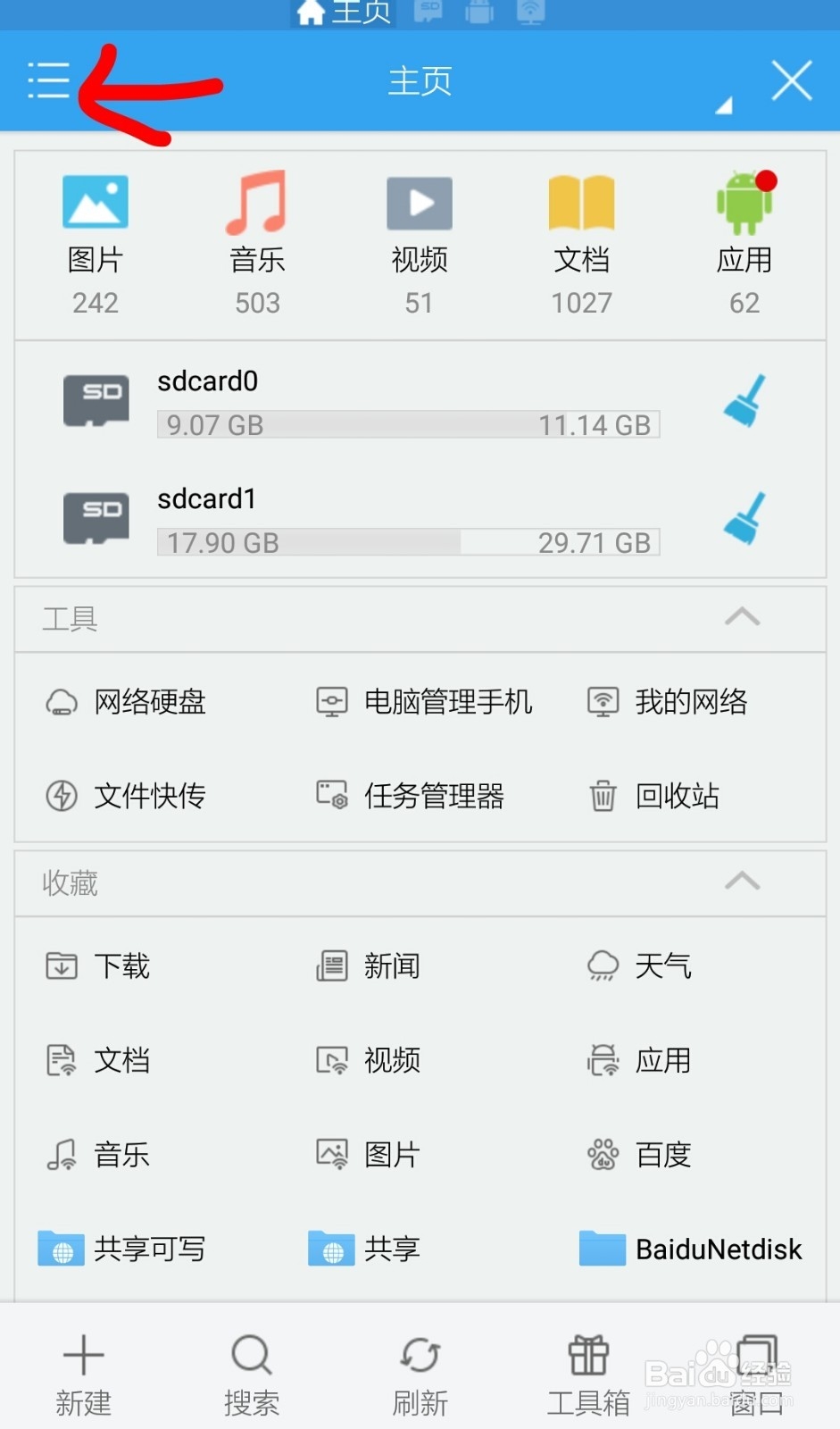
5、打开主界面-点击左侧的列表

安卓手机怎么访问电脑的共享文件夹内容

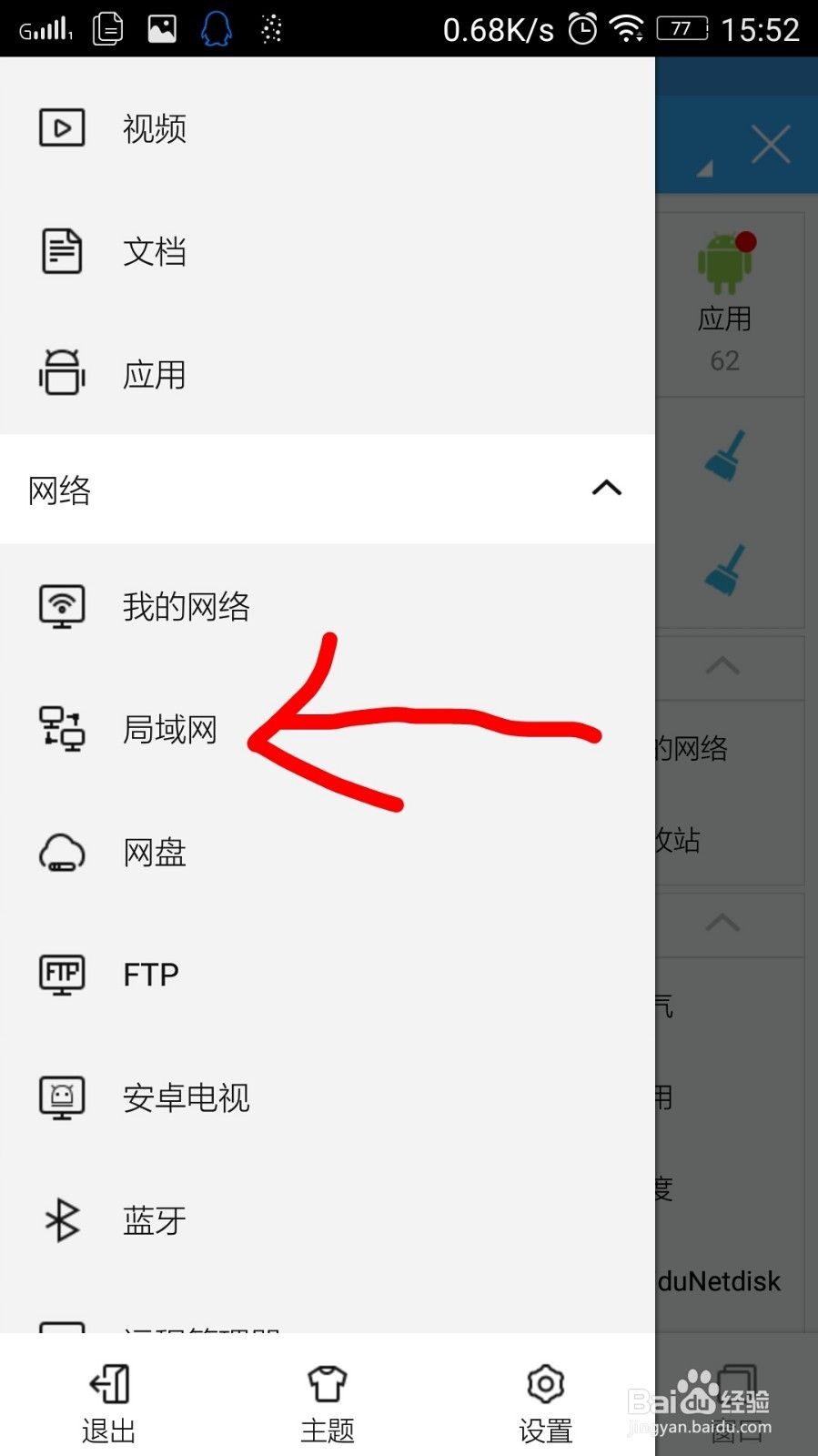
6、点局域网

安卓手机怎么访问电脑的共享文件夹内容

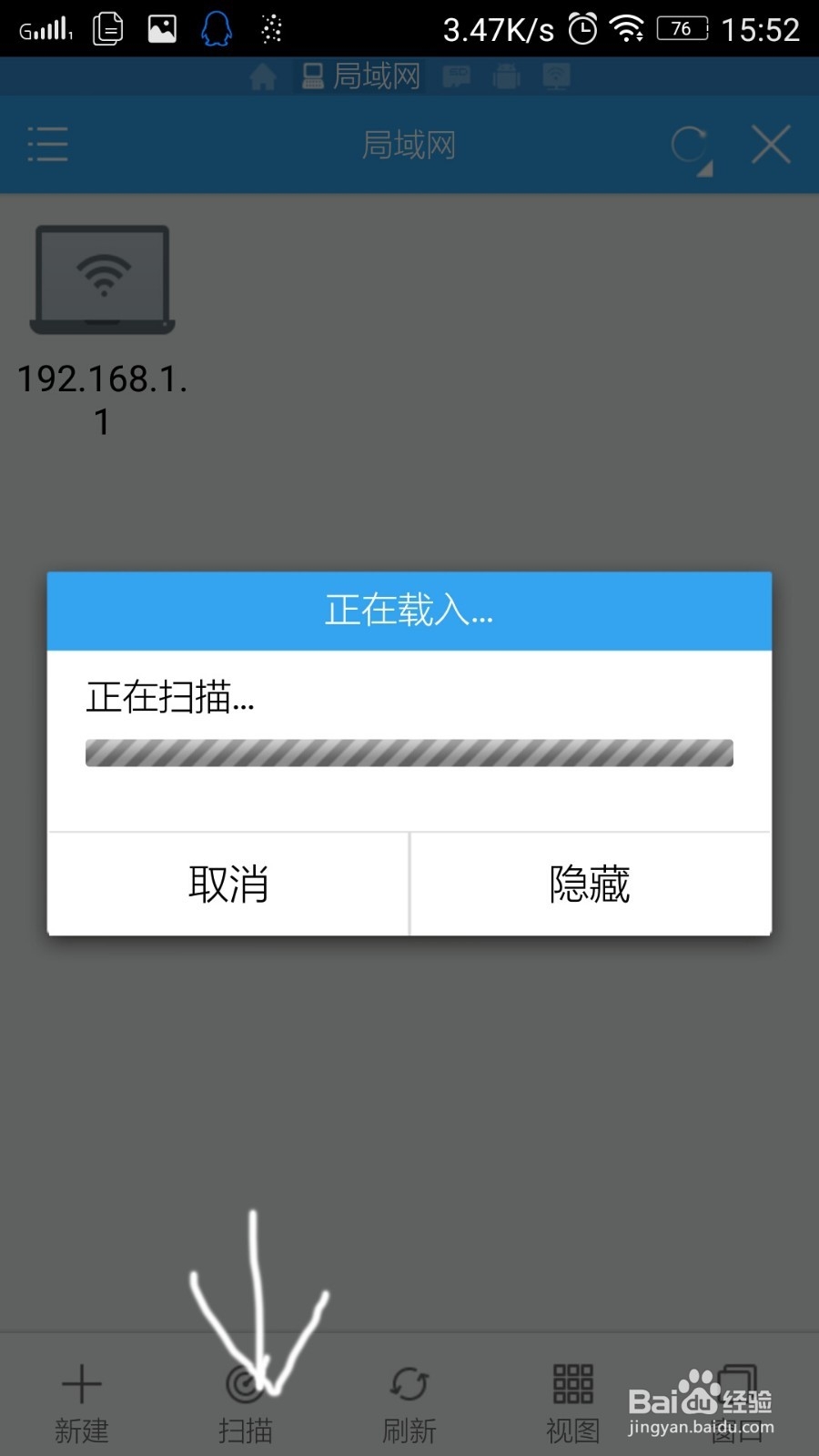
7、点下方的扫描

安卓手机怎么访问电脑的共享文件夹内容

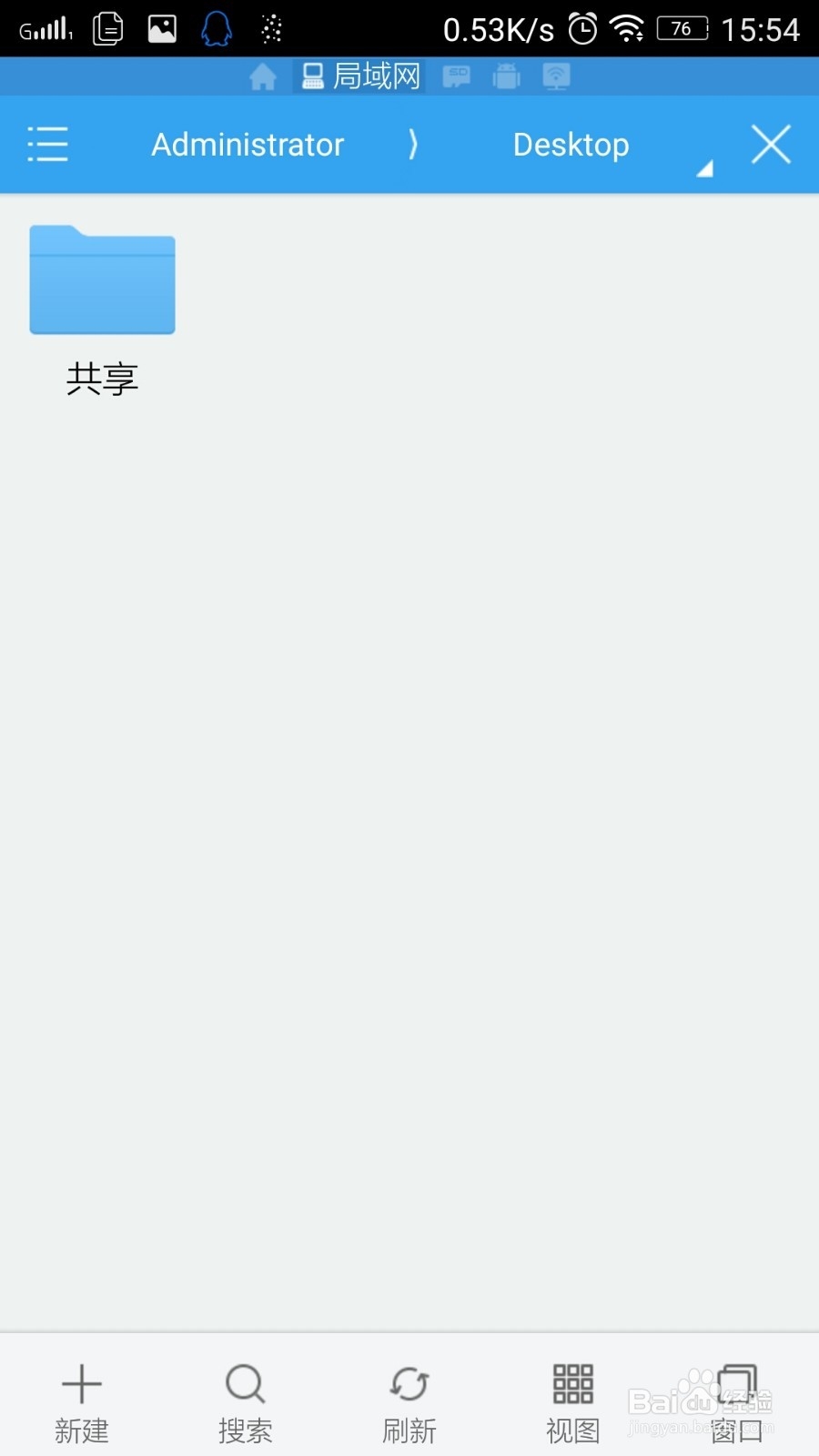
8、找到共享电脑-进入共享文件夹

安卓手机怎么访问电脑的共享文件夹内容

  • Win10开SMB文件共享支持
  • 开机出现CMOS Checksum Bad解决方法?
  • 电脑能PING同无法远程连接桌面
  • 手机如何访问电脑文件,局域网文件共享
  • 怎么用手机远程访问电脑文件?
  • 热门搜索
    生蚝怎么洗 舒筋健腰丸效果怎么样 照片大小怎么调整 怎么做寿司 汽车雨刮器怎么换 动平衡怎么做 小腹下坠疼痛怎么回事 pdf怎么转换成word免费 柔顺剂怎么用 皮肤瘙痒怎么办