1、打开Adobe Illustrator CS6软件,进入软件工作界面;

2、将需要制作扭曲扩散亮光效果的图片文件拉动至软件作图区域,将图片导入;


3、鼠标左键点击选中图片,点击【效果】-【扭曲】-【扩散亮光】,弹出扩散亮光设置栏;


4、选择【扩散亮光】,按图示设置好【粒度】、【发光量】以及【清除数量】的参数(如图所示);

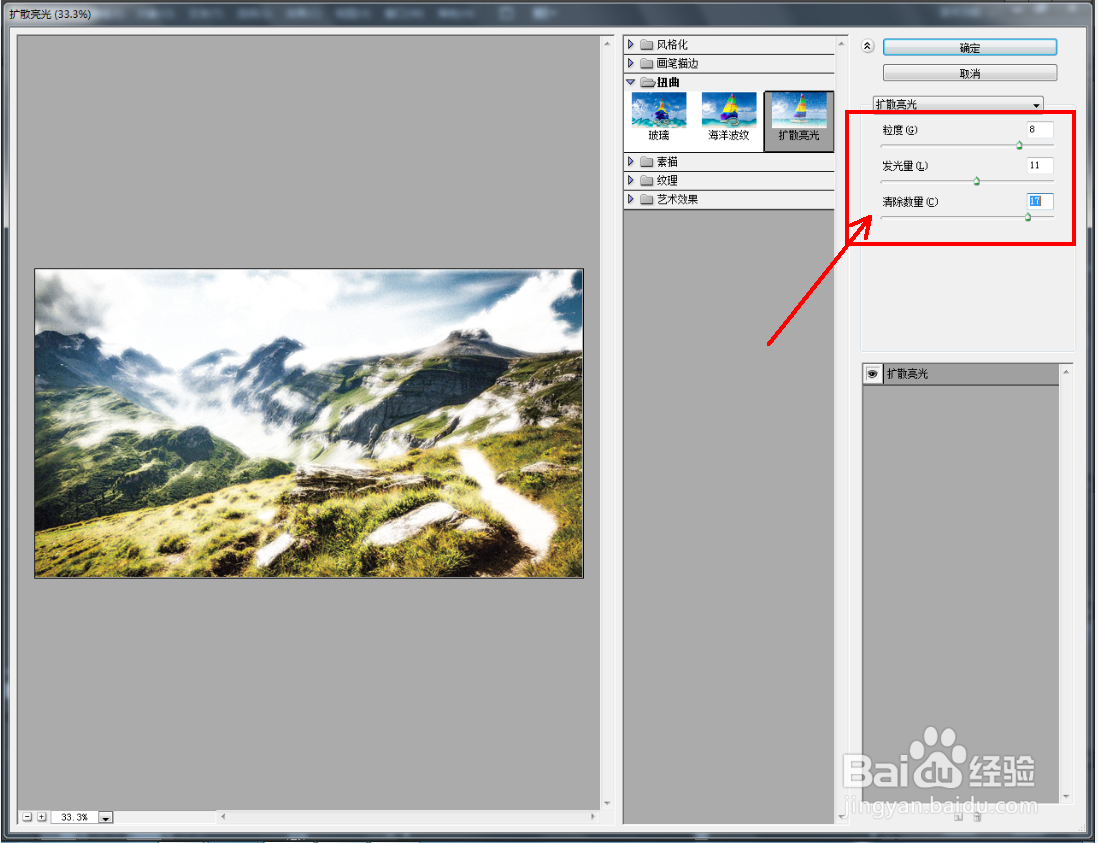
5、设置好扩散亮光的各个参数后,点击【确定】确认,这样我们就制作出犹如仙境般的扭曲扩散亮光效果了。


时间:2026-05-03 06:09:54
1、打开Adobe Illustrator CS6软件,进入软件工作界面;
2、将需要制作扭曲扩散亮光效果的图片文件拉动至软件作图区域,将图片导入;
3、鼠标左键点击选中图片,点击【效果】-【扭曲】-【扩散亮光】,弹出扩散亮光设置栏;
4、选择【扩散亮光】,按图示设置好【粒度】、【发光量】以及【清除数量】的参数(如图所示);
5、设置好扩散亮光的各个参数后,点击【确定】确认,这样我们就制作出犹如仙境般的扭曲扩散亮光效果了。
