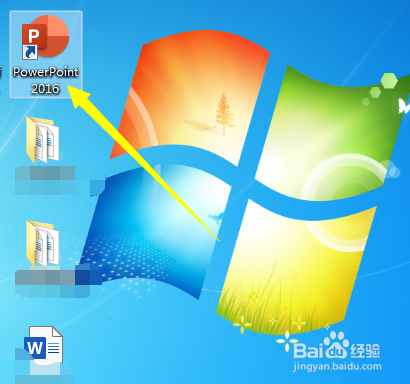
1、打开PowerPoint2016软件。
2、点击第一项,建立一个空白演示文稿。

3、点击绘图中的箭头,选择你需要的方向的箭头。

4、点击选中你添加的箭头。

5、点击菜单中的动画。

6、点击你要添加的动画类型。

7、如果没有你想要添加的动画,可以点击后面弹出下拉菜单会出现更多的动画方式供你选择。

8、点击相应的动画动作就添加完毕了箭头的动画。

时间:2026-04-21 19:52:30
1、打开PowerPoint2016软件。
2、点击第一项,建立一个空白演示文稿。
3、点击绘图中的箭头,选择你需要的方向的箭头。
4、点击选中你添加的箭头。
5、点击菜单中的动画。
6、点击你要添加的动画类型。
7、如果没有你想要添加的动画,可以点击后面弹出下拉菜单会出现更多的动画方式供你选择。
8、点击相应的动画动作就添加完毕了箭头的动画。
