1、新建图层,并在当前图层上面使用渐变工具画出渐变底图。


2、转入通道页面,新建一个新的图层。

3、在通道里面使用滤静-渲染-分层云彩。
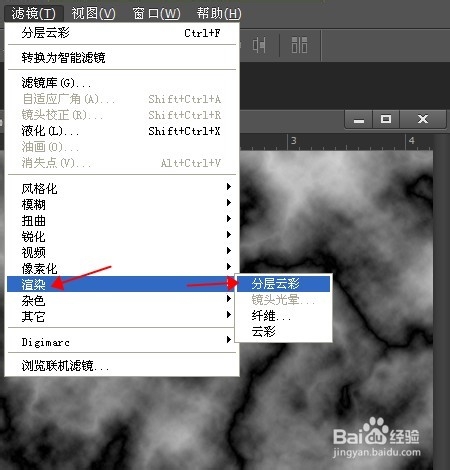
4、使用曲线工具加深一些,然后再使用色阶进行调整。


5、在通道里面选择白色部分,然后转回到正常图层面板下。在图层2上面填充白色。

6、下面设置图层样式,具体参数如下图所示。

7、最后,使用快捷键CTRL+ALT+SHIFT+E,盖印一下图层。使用CTRL+M进行调整。

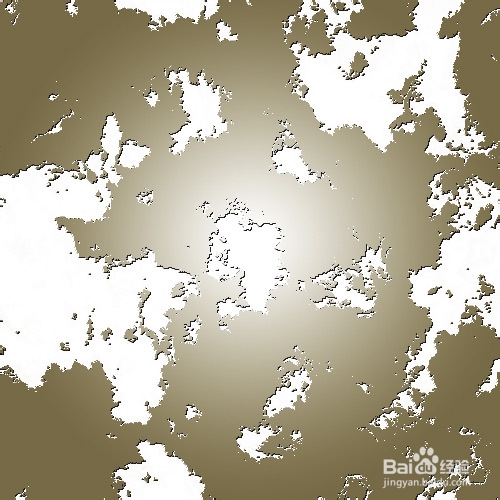
8、最后效果图。
时间:2026-04-24 04:23:19
1、新建图层,并在当前图层上面使用渐变工具画出渐变底图。
2、转入通道页面,新建一个新的图层。
3、在通道里面使用滤静-渲染-分层云彩。
4、使用曲线工具加深一些,然后再使用色阶进行调整。
5、在通道里面选择白色部分,然后转回到正常图层面板下。在图层2上面填充白色。
6、下面设置图层样式,具体参数如下图所示。
7、最后,使用快捷键CTRL+ALT+SHIFT+E,盖印一下图层。使用CTRL+M进行调整。
8、最后效果图。
