Illustrator中怎样用扩展功能制作色块背景图?

 时间:2026-02-16 20:48:49

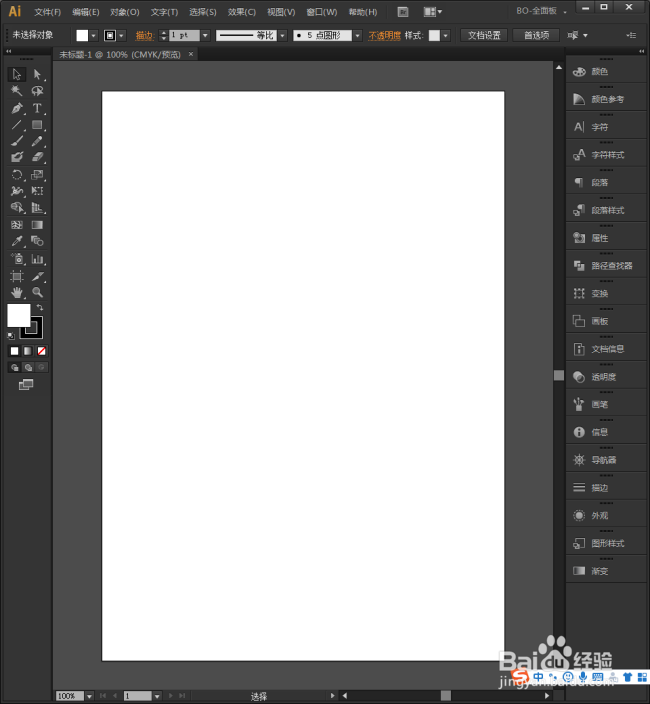
1、启动Illustrator CS6。
Illustrator中怎样用扩展功能制作色块背景图?

2、建立一个空白文档。

Illustrator中怎样用扩展功能制作色块背景图?

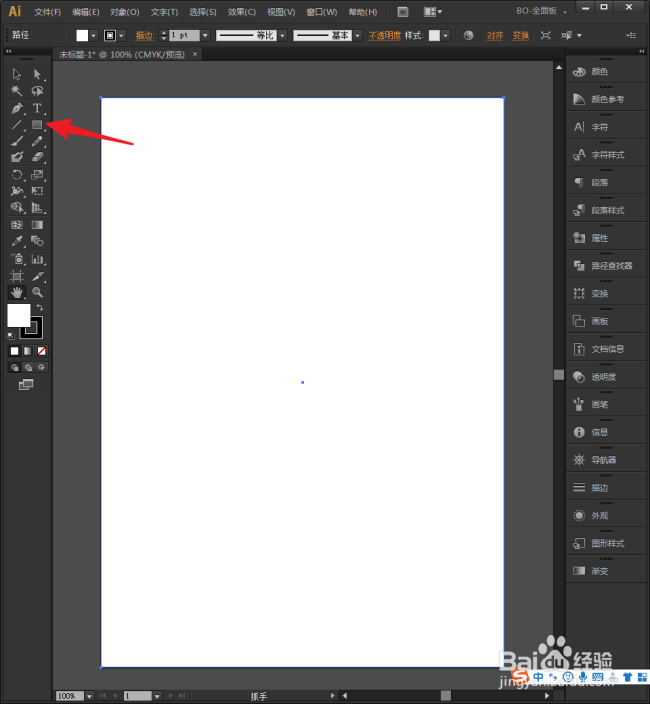
3、使用矩形工具绘制一个布满整个画板的矩形。

Illustrator中怎样用扩展功能制作色块背景图?

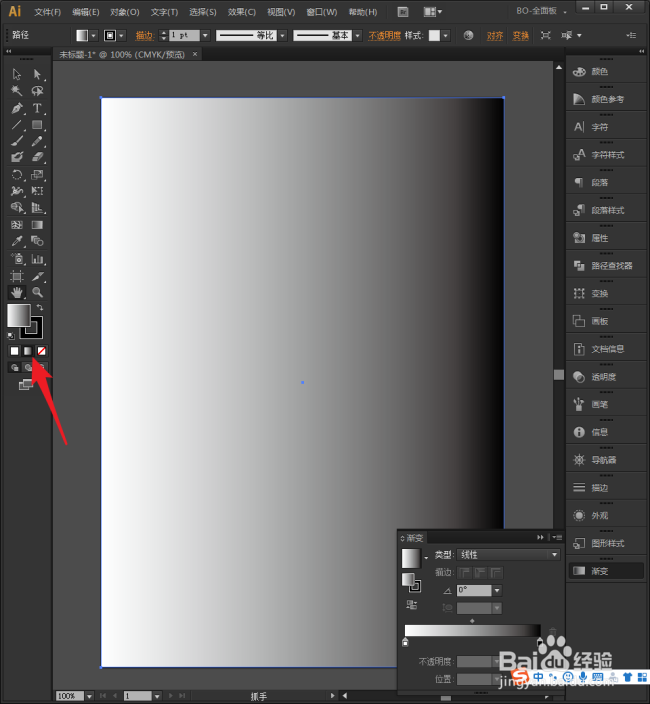
4、选中矩形,点击渐变填充。

Illustrator中怎样用扩展功能制作色块背景图?

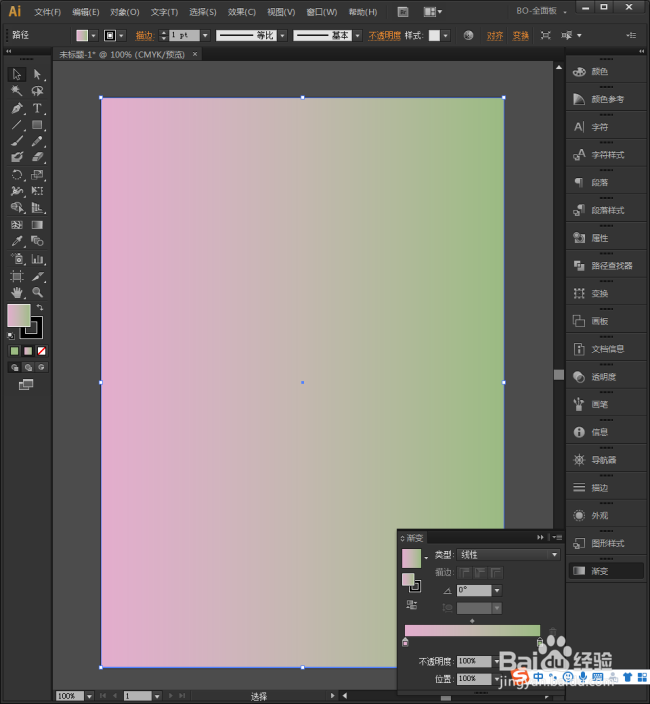
5、改变渐变色标的颜色。

Illustrator中怎样用扩展功能制作色块背景图?

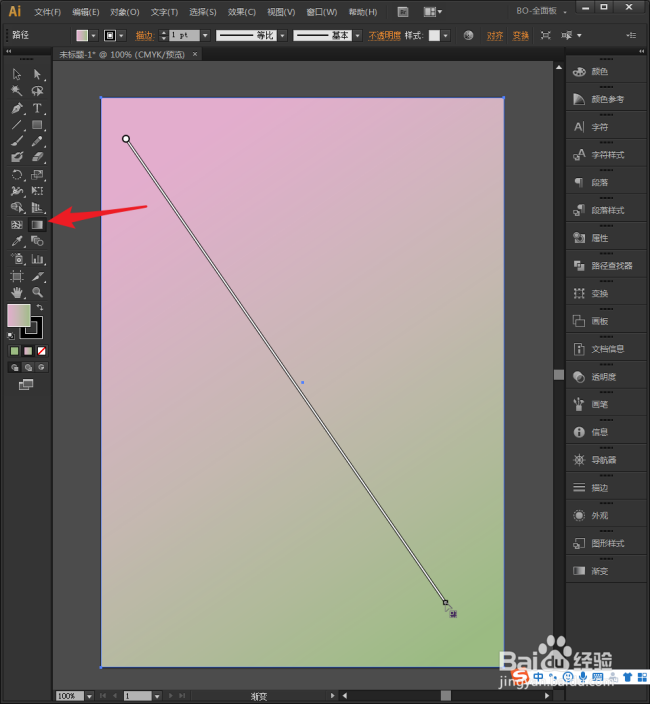
6、再使用渐变工具更改渐变的方向。

Illustrator中怎样用扩展功能制作色块背景图?

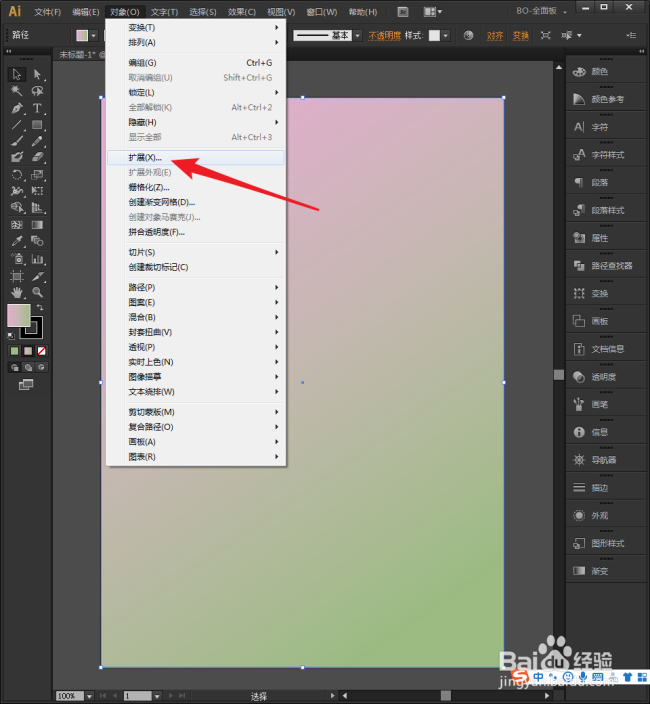
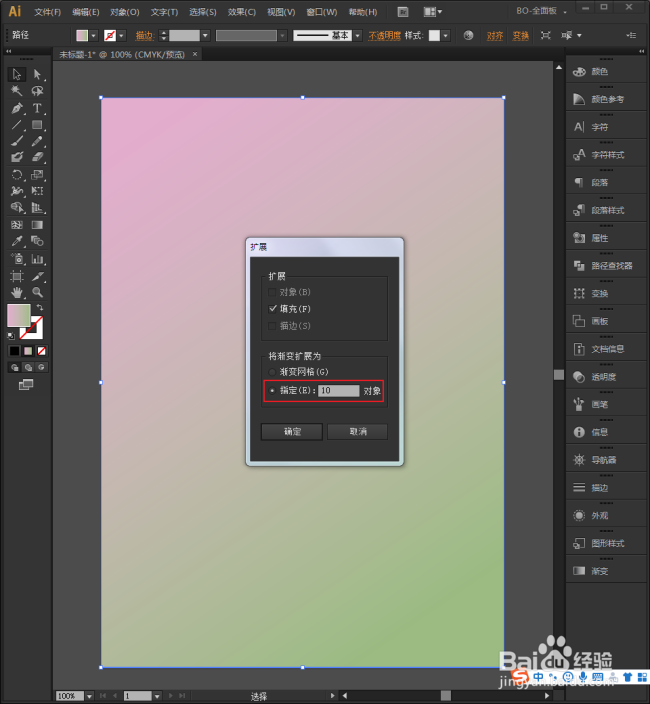
7、选中渐变矩形,点击【对象】【扩展】。

Illustrator中怎样用扩展功能制作色块背景图?

8、接着将打开扩展设置窗口。点选将渐变扩展为指定多少个对象。输入的数值越多得到的图形越多。
Illustrator中怎样用扩展功能制作色块背景图?

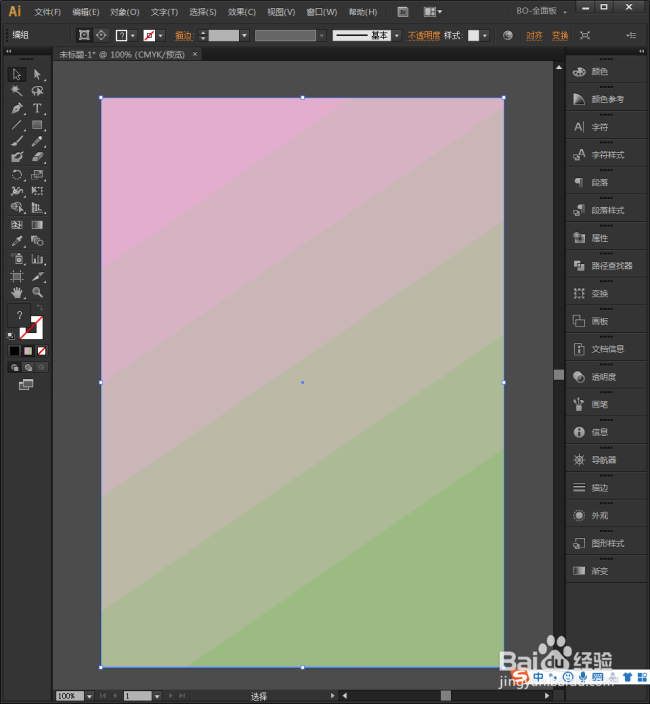
9、点击确定后,则渐变矩形变成了多个色块的编组,从而得到了色块背景图。

Illustrator中怎样用扩展功能制作色块背景图?

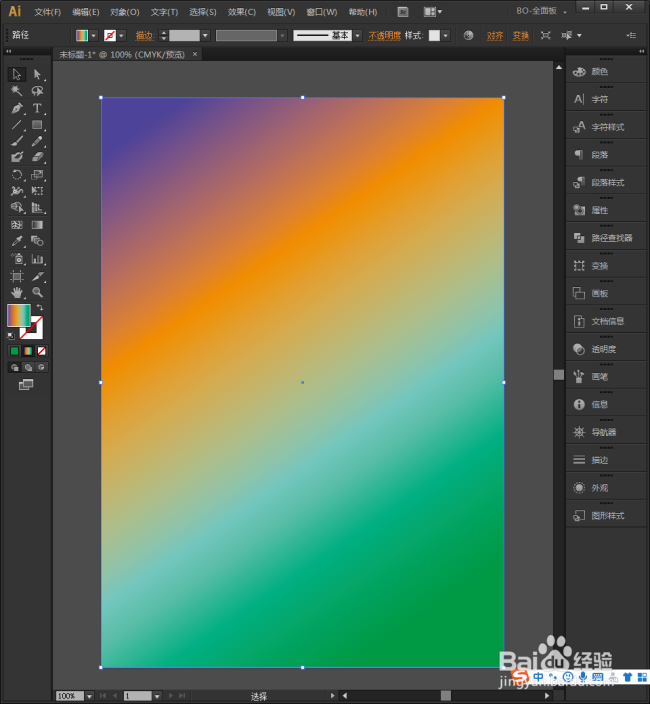
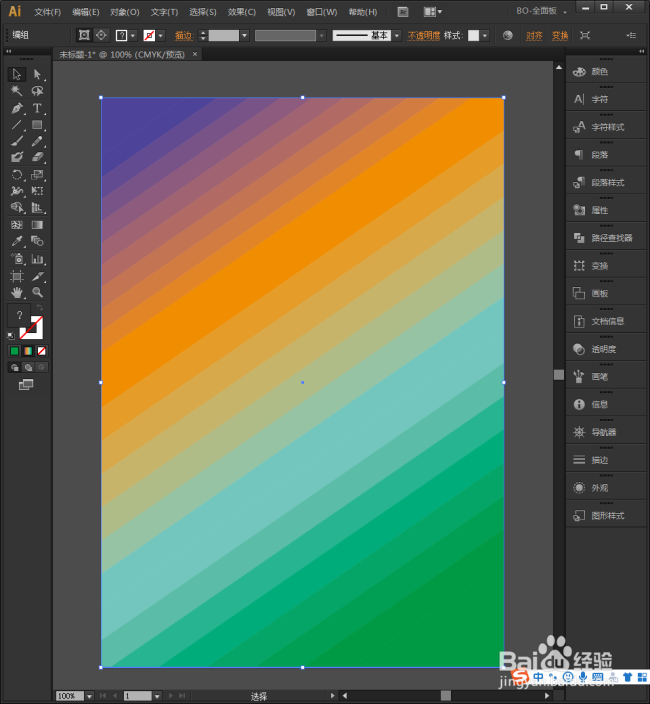
10、当然,也可以设置更多种渐变颜色。

Illustrator中怎样用扩展功能制作色块背景图?

11、这样,通过扩展为对象后,将得到色彩更加丰富的色块背景图。

Illustrator中怎样用扩展功能制作色块背景图?

  • ai怎么换底色
  • ai锁定和解锁快捷键
  • ai怎么填充背景颜色
  • ai参考线怎么弄出来
  • AI字体没有字重如何加粗?
  • 热门搜索
    脚扭伤了怎么办 宠物兔子怎么养 总是打哈欠是怎么回事 怎么扎马尾好看又简单 中央民族大学怎么样 84消毒液怎么用 chair怎么读 高德地图怎么用 地线怎么接 软中华怎么看几字头