office 2010 word 如何设置两个不同的页面格式

 时间:2024-10-15 00:18:51

1、打开word

office 2010 word 如何设置两个不同的页面格式

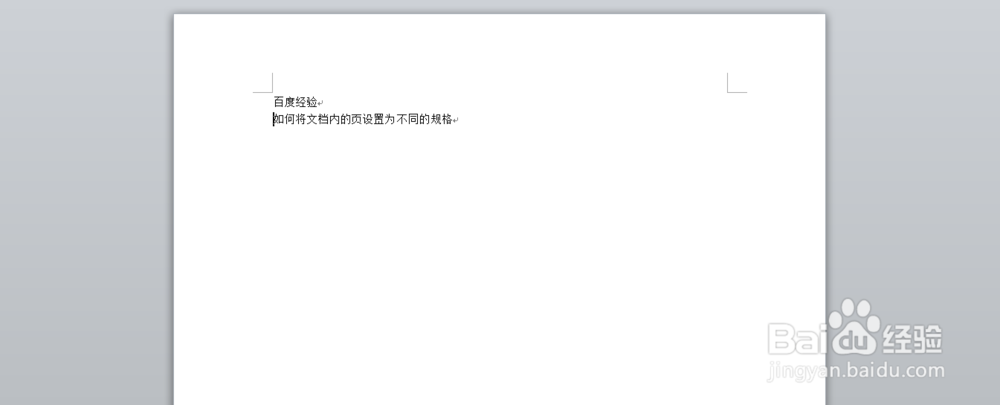
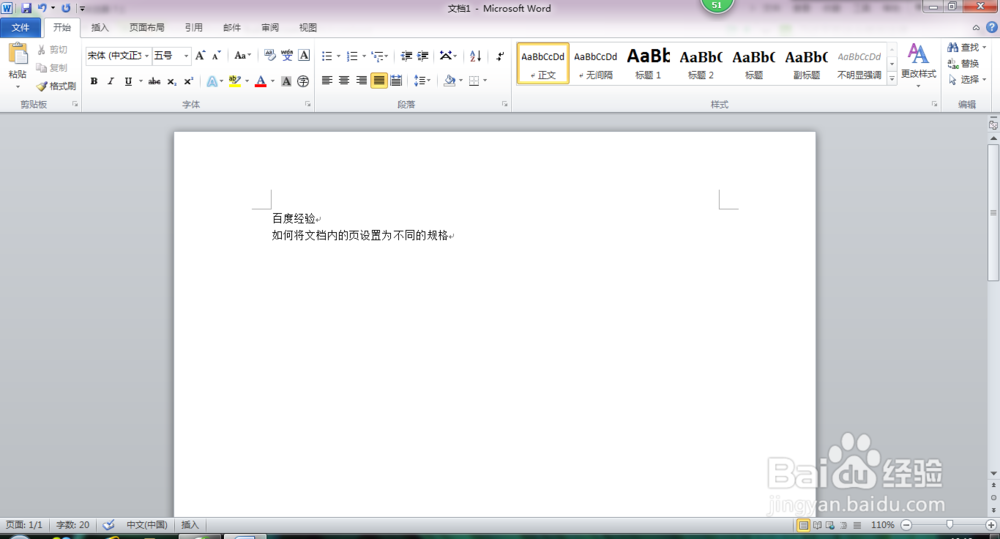
2、为了更加清楚的说明,此锟侯希哇处举个例子来向大家阐述该项功能的用法,如图所示,此例中我将会将“百度经验”这行字与下面的那一行字分别放在A4和B5的纸张中,且一张纵向,一张横向
office 2010 word 如何设置两个不同的页面格式

3、首先,将光标移动至要显示在另一页的那一行的前面

office 2010 word 如何设置两个不同的页面格式

4、然后单击“页面布局”切换至页面布局选项卡中,

office 2010 word 如何设置两个不同的页面格式

5、在该选项卡中单击“页面设置”组中右下角的对话框启动器,启动页面设置对话框

office 2010 word 如何设置两个不同的页面格式office 2010 word 如何设置两个不同的页面格式

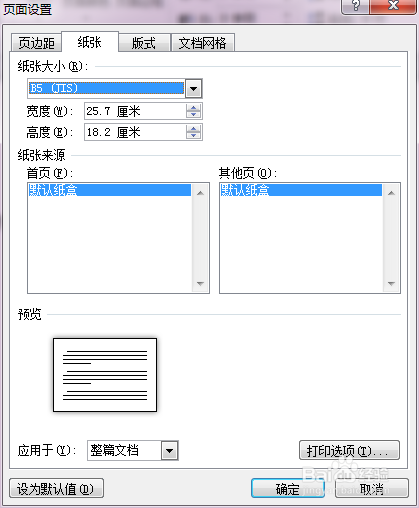
6、在对话框中的页边距选项卡中的纸张方向中选择横向,在纸张选项卡中选择B5,

office 2010 word 如何设置两个不同的页面格式office 2010 word 如何设置两个不同的页面格式

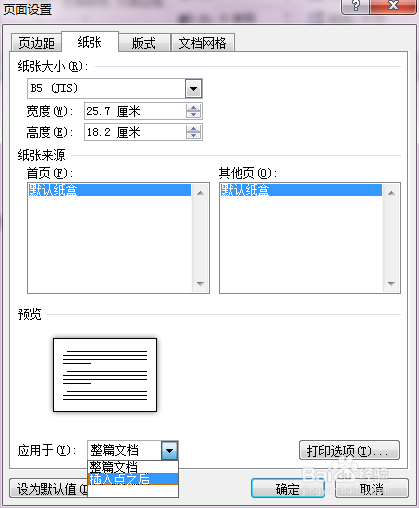
7、关键点来了,在对话框最下方的应用于旁边的下拉框中选择应用于“插入点之后”,然后单击确定即可,附最终效果图一张
office 2010 word 如何设置两个不同的页面格式office 2010 word 如何设置两个不同的页面格式
  • 文档网格在哪里设置
  • word怎么设置全文的字体格式
  • word怎么设置缩进
  • Word使用替换功能修改字体格式
  • 如何在word文档中设置文字右对齐?
  • 热门搜索
    与子乱小说大全 烧牛肉的家常做法 肚子老是胀气怎么办 圆白菜怎么做好吃 好吃的家常菜 苤蓝咸菜的腌制方法 冬季钓鱼技巧大全 怎么让头发变直 存货计价方法有哪些 香港航空怎么样