1、在ios系统设备中,点击【设置】图标进入。

2、然后在设置界面,点击【通用】选项。

3、然后在通用界面,点击【软件更新】选项。

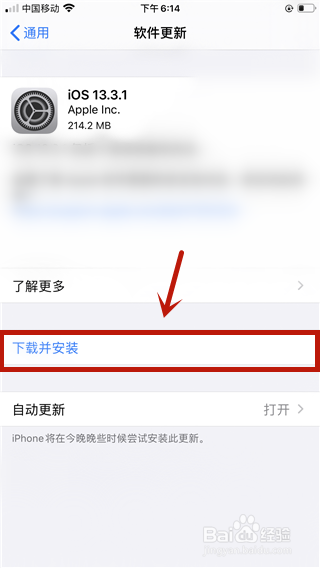
4、然后在进入的界面,点击【下载并安装】选项。
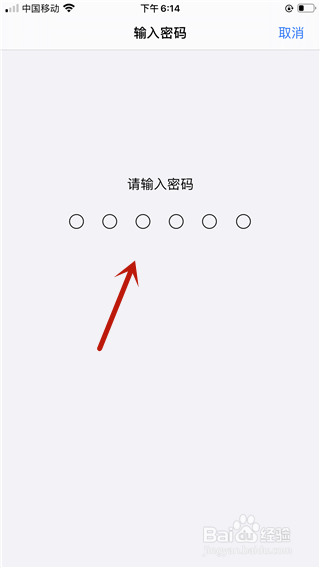
5、然后输入手机解锁密码。
6、然后开始下载更新文件,等待一会。

7、最后弹出来的界面,点击【现在安装】选项,等待安装完成,就可以更新ios13系统了。

1、1、在ios系统设备中,点击【设置】图标进入。
2、点击【通用】选项。
3、点击【软件更新】选项。
4、点击【下载并安装】选项。
5、输入手机解锁密码。
6、开始下载更新文件,等待一会。
7、点击【现在安装】选项,等待安装完成,就可以更新ios13系统了。
