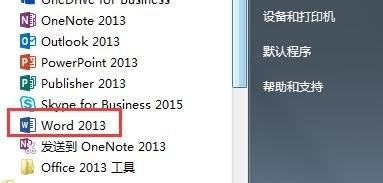
1、打开word

2、然后打开自己要进行每页重新编号的文档。
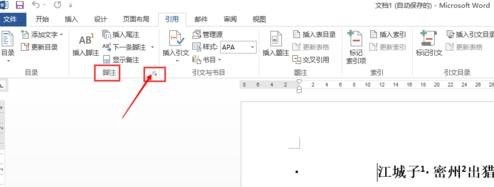
3、点击页面上方工具栏中的【引用】选项卡

4、点击【引用】选项卡下方【脚注】族区域右下方的折叠框箭头符号

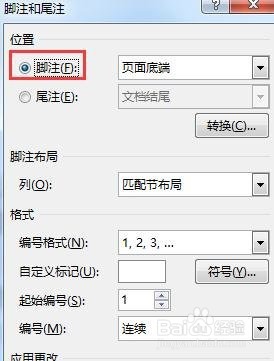
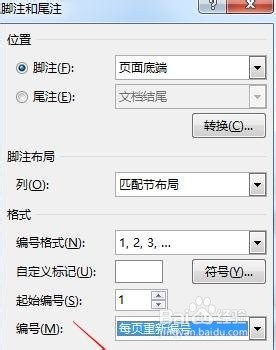
5、接着会弹出【脚注和尾注】对话框,在对话框的【位置】选项下方选择【脚注】
6、在【编号】右边点击三角下拉按钮,然后选择【每页重新编号】
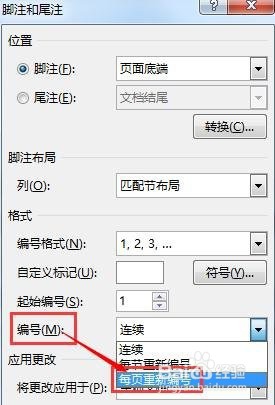
7、 最后点击【应用】保存设置后退出。
时间:2026-05-03 16:08:19
1、打开word
2、然后打开自己要进行每页重新编号的文档。
3、点击页面上方工具栏中的【引用】选项卡
4、点击【引用】选项卡下方【脚注】族区域右下方的折叠框箭头符号
5、接着会弹出【脚注和尾注】对话框,在对话框的【位置】选项下方选择【脚注】
6、在【编号】右边点击三角下拉按钮,然后选择【每页重新编号】
7、 最后点击【应用】保存设置后退出。
