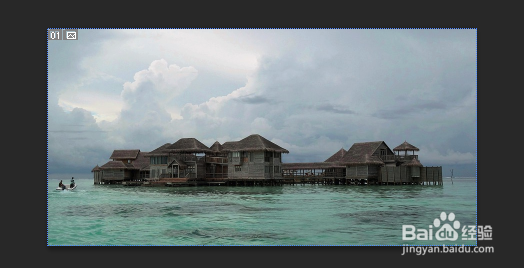
1、用ps打开一张图片。
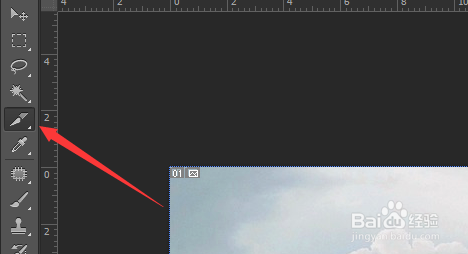
2、然后点击左边的切片工具。
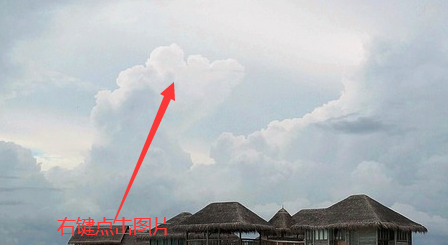
3、点击切片工具后鼠标右键点击图片。
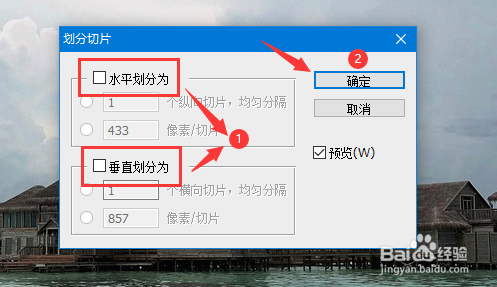
4、然后在点击划分切片选项。

5、然后在选择切片的方式,然后点击确定。
6、此时就完成切片了,点击右上方的文件。

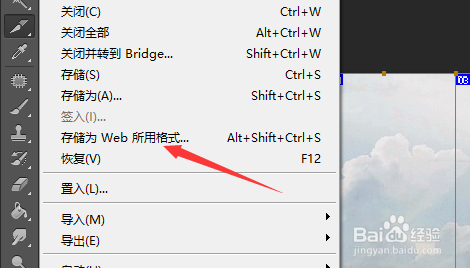
7、然后点击存储为web所用格式。
8、然后选择格式为JPEG,如下图所示。

9、格式选择完成后点击下方的存储。

1、1. 用ps打开一张图片,然后点击左边的切片工具。
2. 点击切片工具后右键点击图片。
3. 然后选择划分切片。
4. 其次在选择切片的方式,然后对话框中的点击确定。
5. 这时图片就已经切好了,点击左上方的文件。
6. 然后在点击存储为web所用格式。
7. 其次在选择存储的图片格式为JPEG。
8. 最后点击下方的存储即可。
