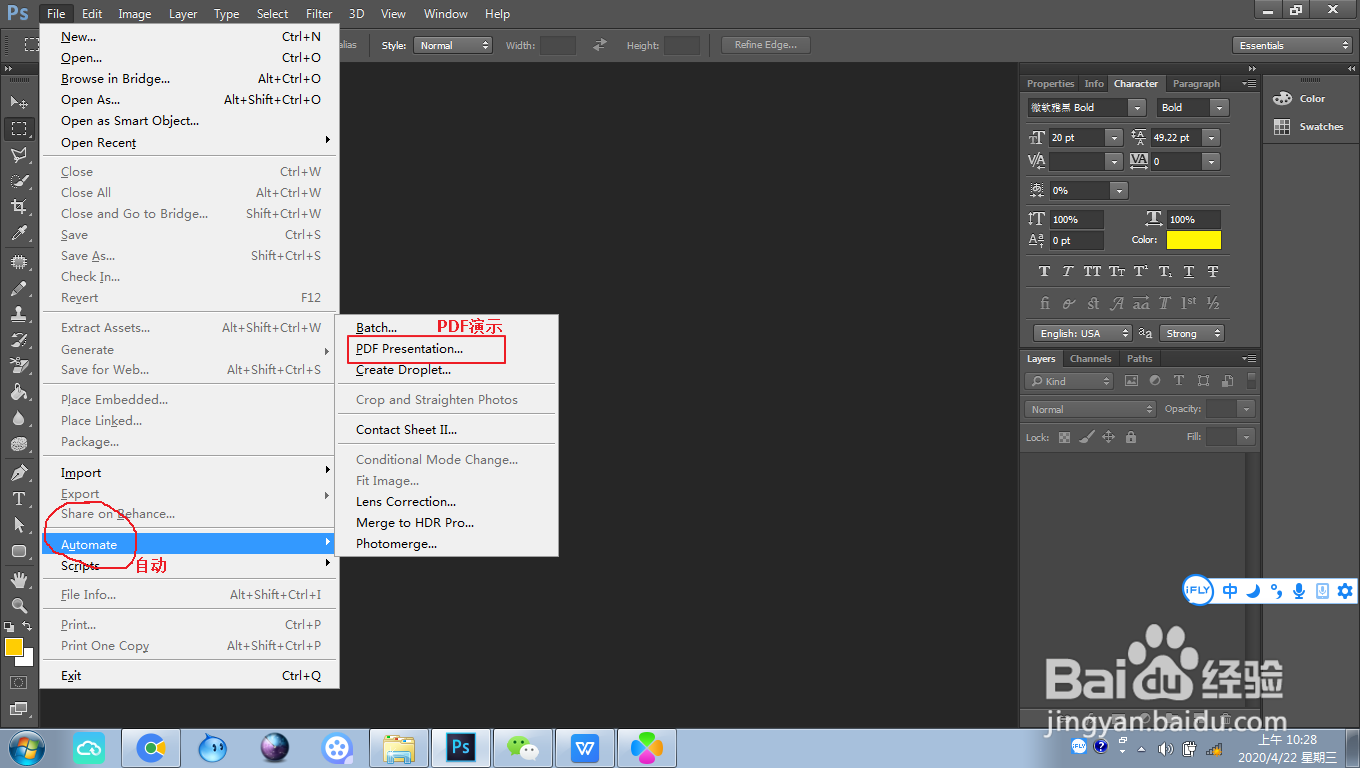
1、打开PS,我这里使用的是PS CC 英文版,其他版本的PS大同小异

2、点击顶上导航栏的“文件”——在弹出的窗口上选择“自动”(倒数第五六个左右)——在弹出的子窗口中选择“PDF演示”
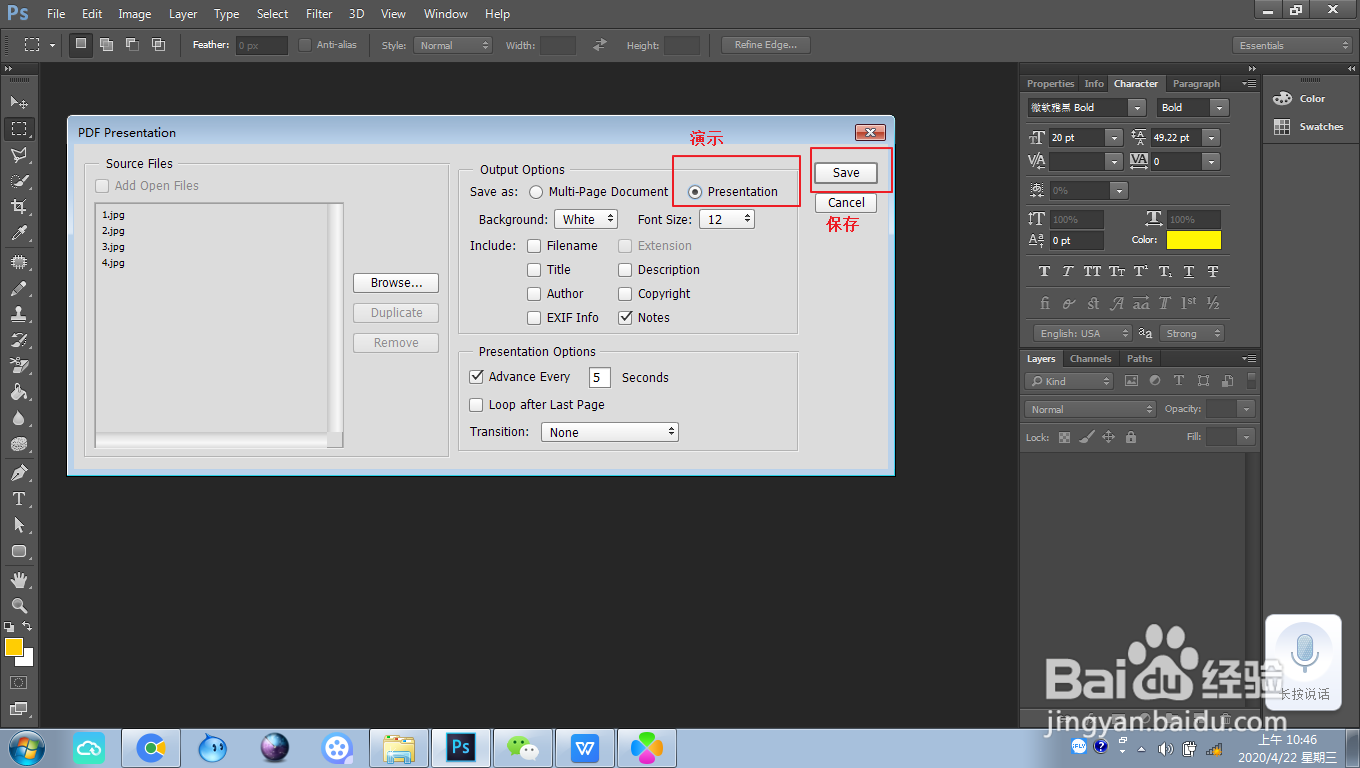
3、在弹出的窗口中选择“浏览”,然后一次性圈住所有图片导入。注意:导入的图片最好事先编好序号,这样软件会自动排序,如有偏差,可以拖动鼠标调整顺序。

4、在同一个窗口选择“演示”并保存。
5、输入文件名字
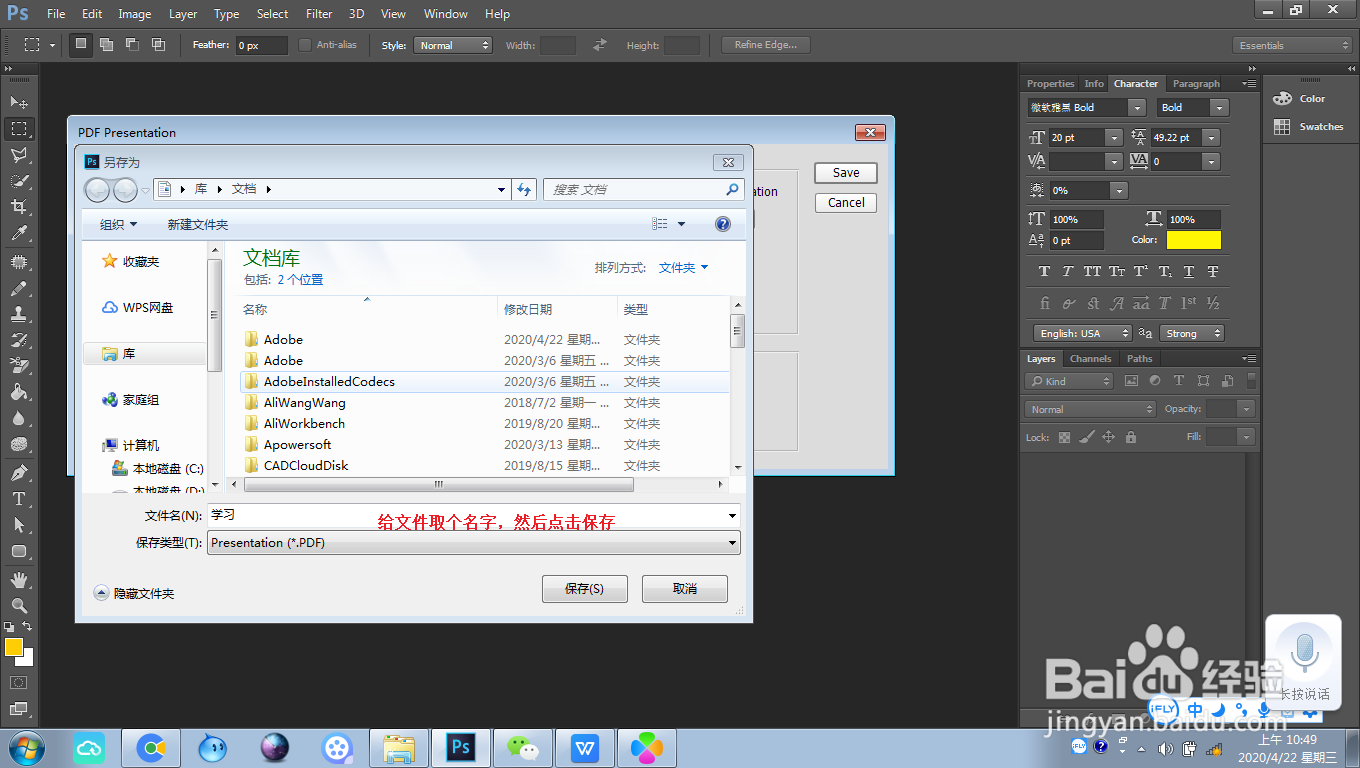
6、继续点击保存,先不要动,因为现在你只是设置好了参数,接下来电脑会自动处理所有的图片,处理的时间长短看电脑的运行速度和要处理的图片数量。处理完毕之后窗口会消失,然后可以到电脑上找到文件查看效果。这种方法的特点是速度快,不需要对图片二次调整。

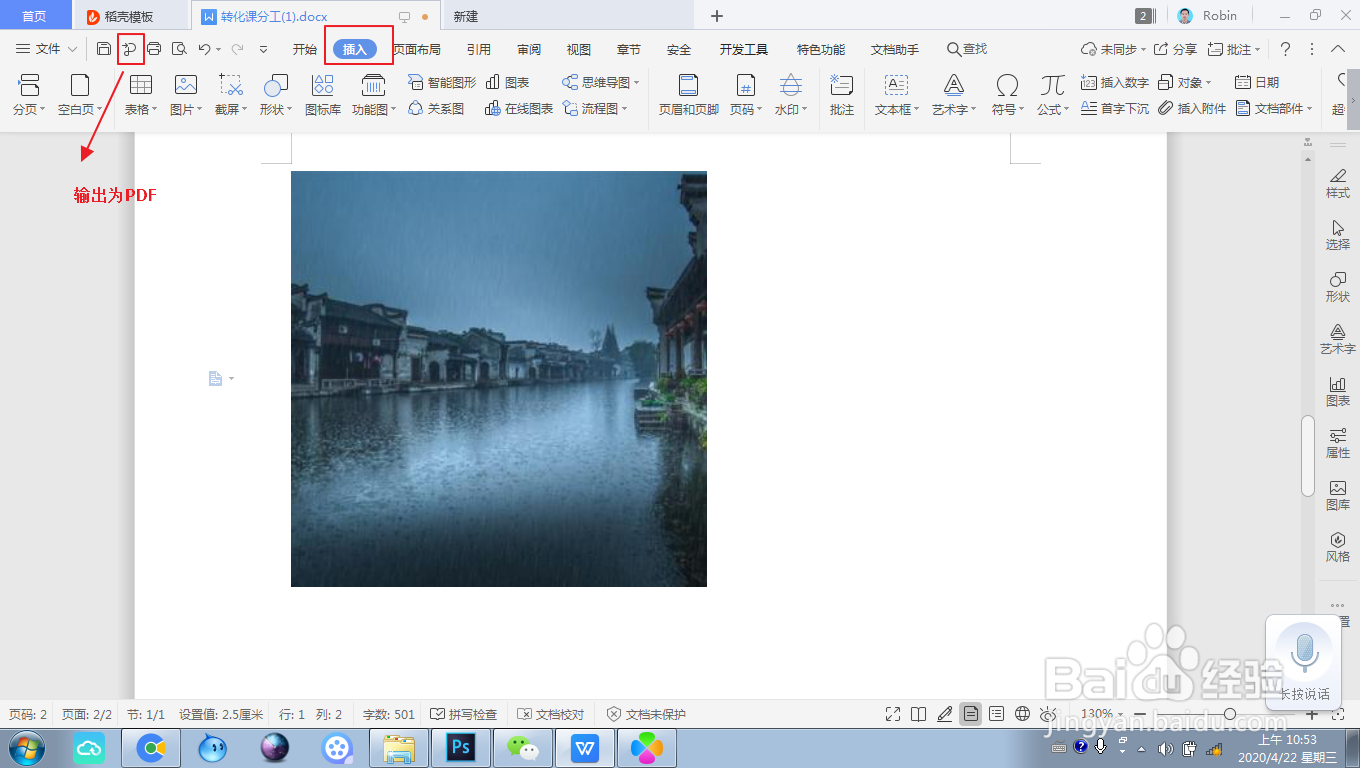
1、如果不会ps或者没有这个软件,也可以用WPS自带的图片转PDF功能,但缺点就是需要手动操作,还要手动调整图片。方法很简单,直接打开WPS,一张张插入或者拖入图片,调整好图片大小,点击导出PDF就可以了。