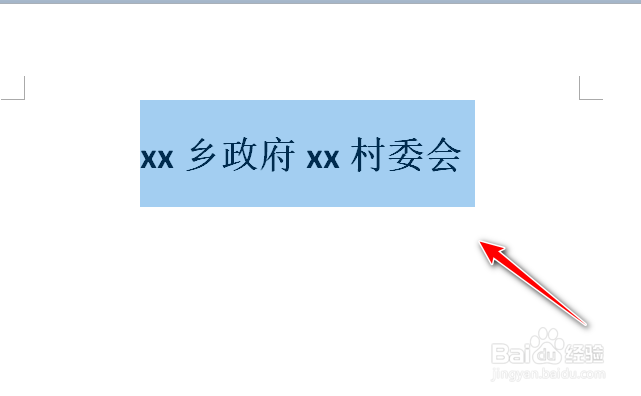
1、1. 输入【xx乡政府xx村委会】,并选中【xx乡政府xx村会委】如图:
2、2. 单击【开始】选项卡,【段落】组中的【中文版式】下拉按钮,如图:

3、3. 在【中文版式】选择【双行合一】命令,打开【双行合一】对话框,如图:

4、4. 由于这两个部门的标识字数相同,因此在【双行合一】对话框中已经自动将其排成两行,单击【确定】按钮,如图:

5、5. 效果如图:

时间:2026-04-23 15:53:09
1、1. 输入【xx乡政府xx村委会】,并选中【xx乡政府xx村会委】如图:
2、2. 单击【开始】选项卡,【段落】组中的【中文版式】下拉按钮,如图:
3、3. 在【中文版式】选择【双行合一】命令,打开【双行合一】对话框,如图:
4、4. 由于这两个部门的标识字数相同,因此在【双行合一】对话框中已经自动将其排成两行,单击【确定】按钮,如图:
5、5. 效果如图:
