1、首先,新建幻灯片,填充背景颜色

2、然后插入【矩形】,调节合适大小

3、轮廓为【无】,填充颜色为【糖果黄】

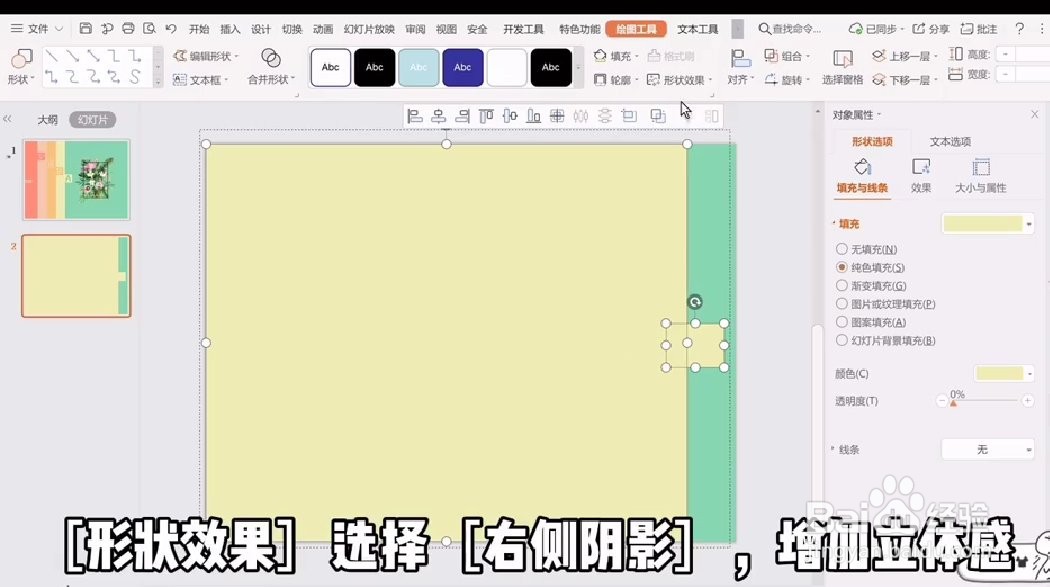
4、复制矩形,调节成一个小矩形,放在合适位置,营造书签效果

5、【形状效果】选择【】右侧阴影,这样可以增加立体感
6、添加一个【文本框】,文本颜色与背景相同

7、之后,Ctrl+A全选,把它们组合在一起

8、复制图形进行相同的操作,更换模块颜色

9、然后,把它们全部选中,向左移动,添加【向右】的动画路径,【动画效果】选择点击鼠标开始。增加路径长度。

时间:2026-04-30 02:29:03
1、首先,新建幻灯片,填充背景颜色
2、然后插入【矩形】,调节合适大小
3、轮廓为【无】,填充颜色为【糖果黄】
4、复制矩形,调节成一个小矩形,放在合适位置,营造书签效果
5、【形状效果】选择【】右侧阴影,这样可以增加立体感
6、添加一个【文本框】,文本颜色与背景相同
7、之后,Ctrl+A全选,把它们组合在一起
8、复制图形进行相同的操作,更换模块颜色
9、然后,把它们全部选中,向左移动,添加【向右】的动画路径,【动画效果】选择点击鼠标开始。增加路径长度。
