1、如下图,这个已经建好的表格当中出现了一个空格,我们如何删掉空格并让整个表格规划整齐。

2、选中空出来的D4单元格,如下图。

3、单击鼠标右键,弹出一个菜单,如下图。

4、单击【删除】,如下图。

5、然后会弹出【删除】对话框,如下图。
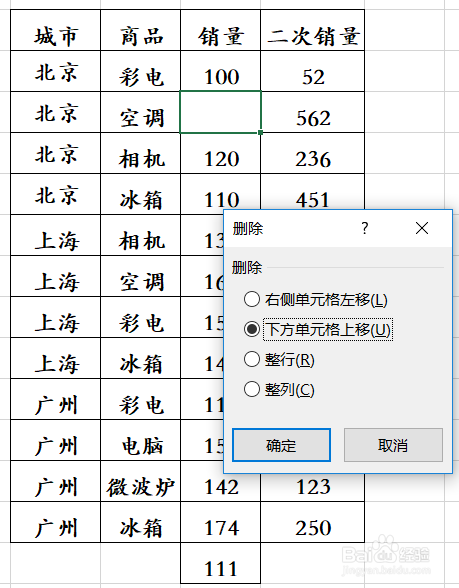
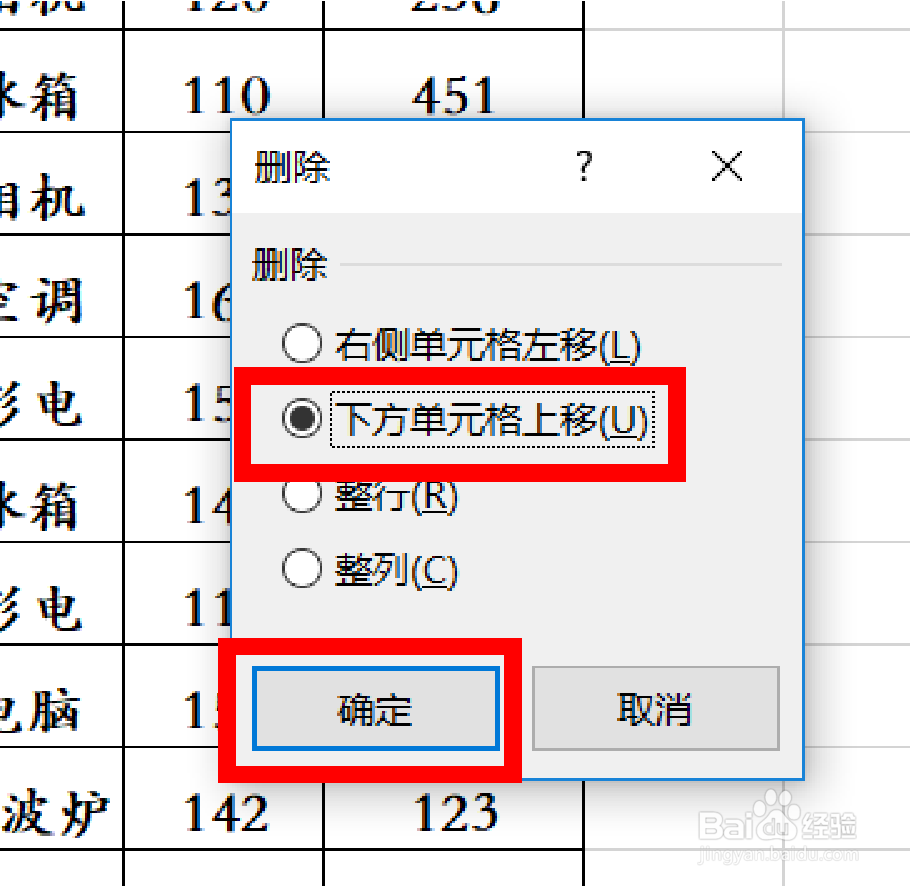
6、选中【下方单元格上移】,并单击【确定】。
7、这就是最终效果,如下图。你学会了吗?

时间:2026-04-23 13:28:50
1、如下图,这个已经建好的表格当中出现了一个空格,我们如何删掉空格并让整个表格规划整齐。
2、选中空出来的D4单元格,如下图。
3、单击鼠标右键,弹出一个菜单,如下图。
4、单击【删除】,如下图。
5、然后会弹出【删除】对话框,如下图。
6、选中【下方单元格上移】,并单击【确定】。
7、这就是最终效果,如下图。你学会了吗?
