1、双击Excel 2010快捷图标;

2、新建表格一个;
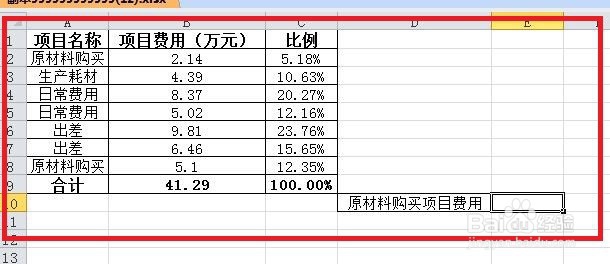
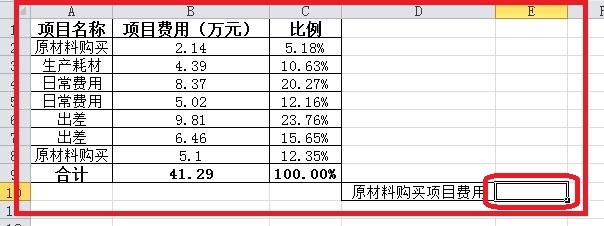
3、选择E10单元格;
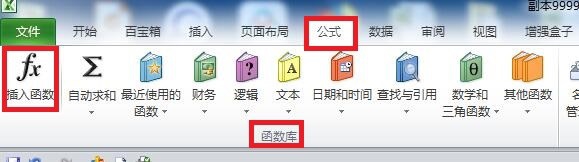
4、在“公式”选项卡中找到“函数库”选项组,并在其中点击“插入函数”按钮;
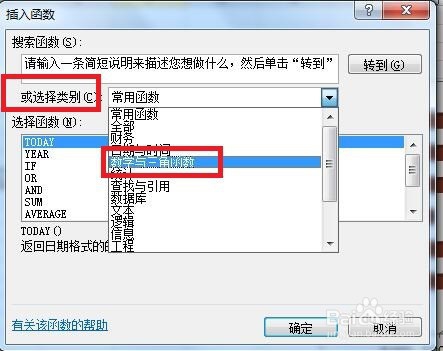
5、跳出“插入函数”对话框;
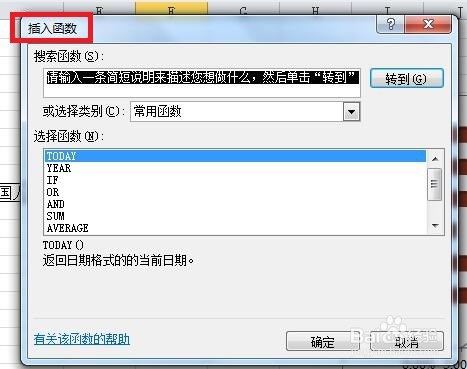
6、在“或选择类别”下拉菜单中选择“数学和三角函数”;
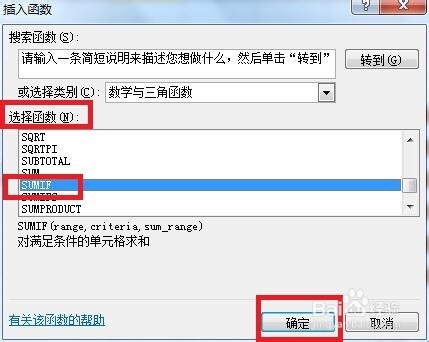
7、在“选择函数”中点击“SUMIF”函数,并点击“确定”按钮;
8、在“函数参数”对话框中按下图参数进行配置后点击“确定”按钮;

9、E10单元格已经显示“原材料购买项目费用”“7.24”;

10、总结:
1双击Excel 2010快捷图标;
2新建表格一个;
3选择E10单元格;
4在“公式”选项卡中找到“函数库”选项组,并在其中点击“插入函数”按钮;
5跳出“插入函数”对话框;
6在“或选择类别”下拉菜单中选择“数学和三角函数”;
7在“选择函数”中点击“SUMIF”函数;
8在“函数参数”对话框中按下图参数进行配置后点击“确定”按钮;
9E10单元格已经显示“原材料购买项目费用”“7.24”;
