1、选中能表达表格数据区域空行实际情况的一列数据。
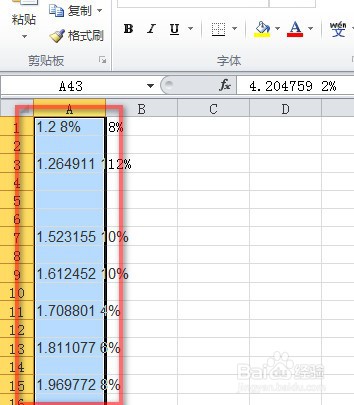
2、单击“开始”-“查找和选择”-“定位条件”。
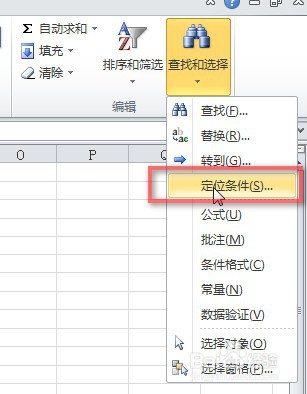
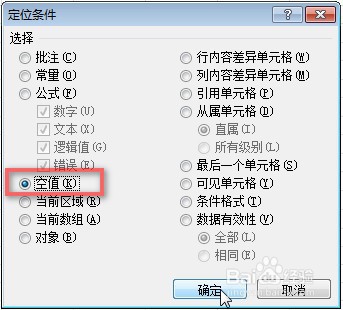
3、选中“空值”,单击“确定”。
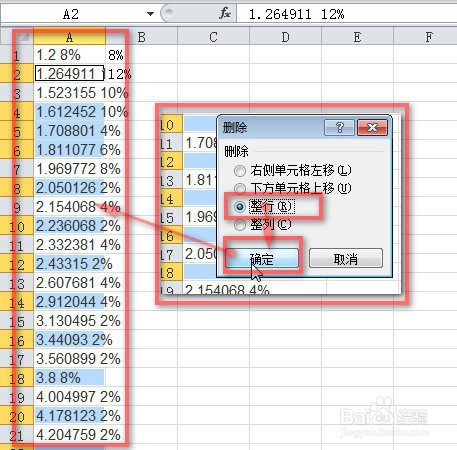
4、在选中的表格区域右键单击“删除(D)...”。
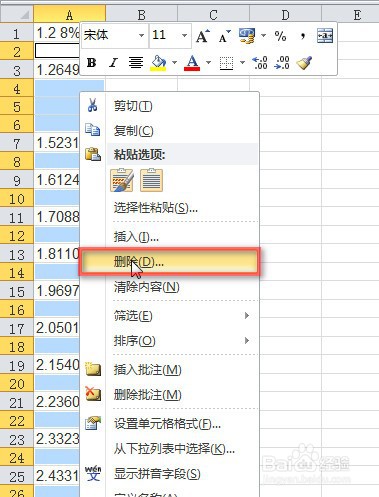
5、选中“整行”,单击“确定”即可。
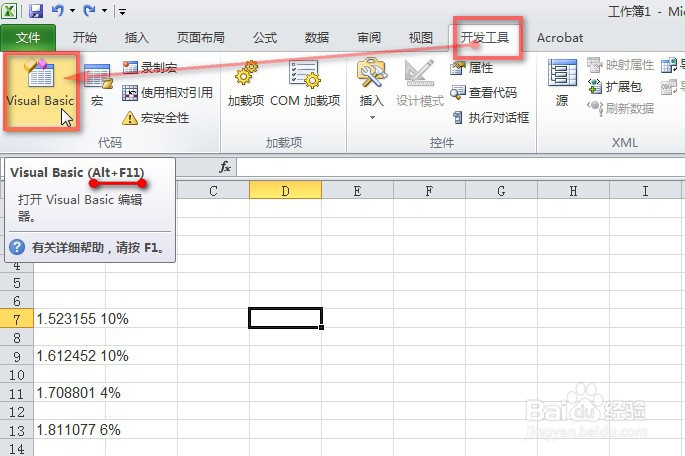
1、单击“开发工具”-“Visual Basic”或者直接快捷键Alt+F11。
2、工程区域右键单击“插入”-“模块”。

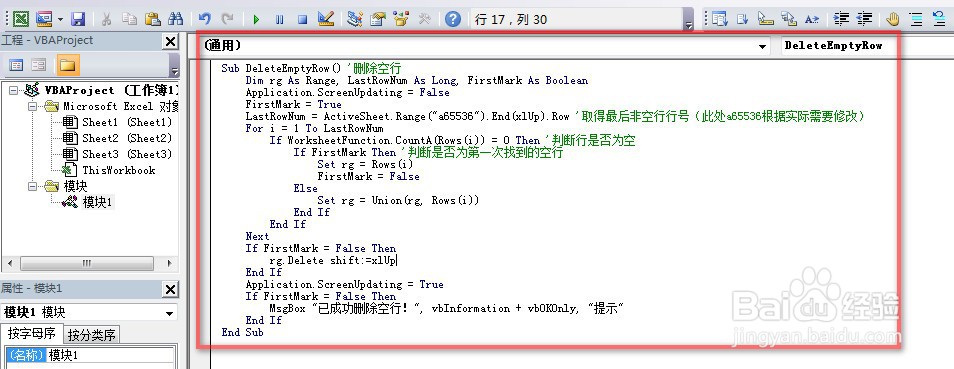
3、代码区域输入如下代码:
Sub DeleteEmptyRow() '删除空行
Dim rg As Range, LastRowNum As Long, FirstMark As Boolean
Application.ScreenUpdating = False
FirstMark = True
LastRowNum = ActiveSheet.Range("a65536").End(xlUp).Row '取得最后非空行行号(此处a65536根据实际需要修改)
For i = 1 To LastRowNum
If WorksheetFunction.CountA(Rows(i)) = 0 Then '判断行是否为空
If FirstMark Then '判断是否为第一次找到的空行
Set rg = Rows(i)
FirstMark = False
Else
Set rg = Union(rg, Rows(i))
End If
End If
Next
If FirstMark = False Then
rg.Delete shift:=xlUp
End If
Application.ScreenUpdating = True
If FirstMark = False Then
MsgBox "已成功删除空行!", vbInformation + vbOKOnly, "提示"
End If
End Sub
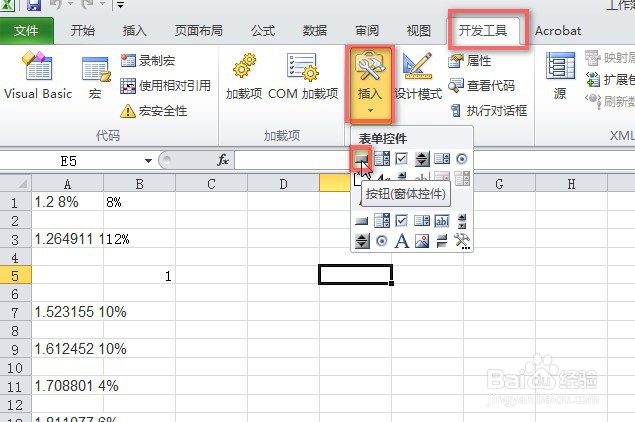
4、返回表格区域,单击“开发工具”-“插入”表单控件下的“按钮(窗体控件)”。
5、宏名选中“DeletEmptyRow”,单击“确定”。
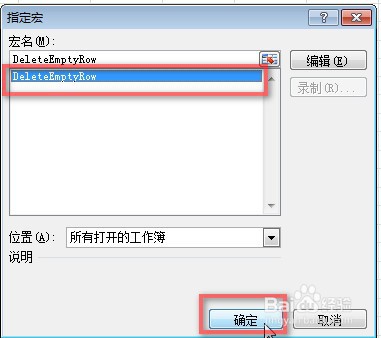
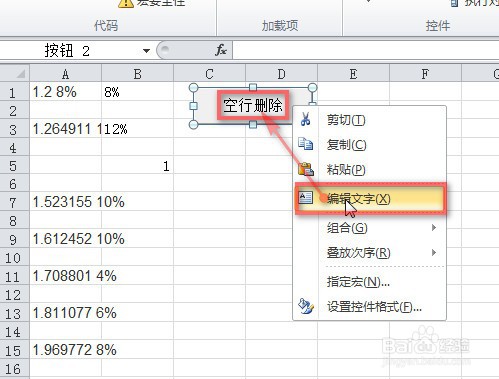
6、拖拉出一个按钮控件,设计模式下右键单击“编辑文字”将控件名改为“空行删除”。
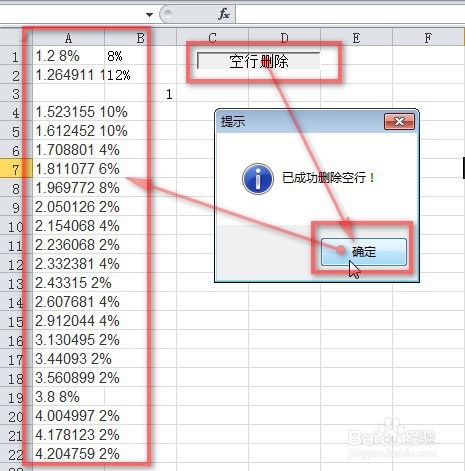
7、退出设计模式,单击“空行删除”按钮,弹出“已成功删除空行!”提示框下单击“确定”即可。
1、定位法:
第一步:选中能表达表格数据区域空行实际情况的一列数据。
第二步:单击“开始”-“查找和选择”-“定位条件”-选中“空值”,单击“确定”。
第三步:在选中的表格区域右键单击“删除(D)...”。选中“整行”,单击“确定”即可。
VBA法(推荐):
第一步:单击“开发工具”-“Visual Basic”或者直接快捷键Alt+F11。
第二步:工程区域右键单击“插入”-“模块”。
第三步:代码区域输入代码。
第四步:返回表格区域,单击“开发工具”-“插入”表单控件下的“按钮(窗体控件)”。
第五步:宏名选中“DeletEmptyRow”,单击“确定”。拖拉出一个按钮控件,设计模式下右键单击“编辑文字”将控件名改为“空行删除”。
第六步:退出设计模式,单击“空行删除”按钮,弹出“已成功删除空行!”提示框下单击“确定”即可。
