1、首先百度搜索 excel api函数库

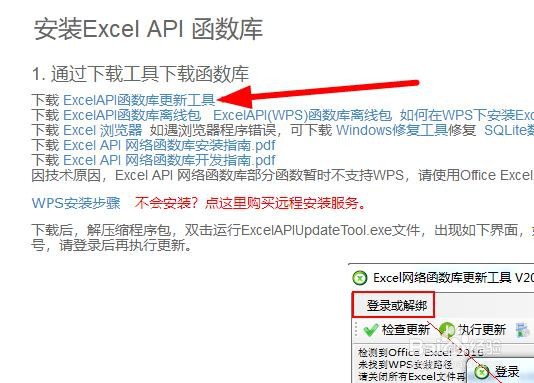
2、点击下载 ExcelAPI函数库更新工具
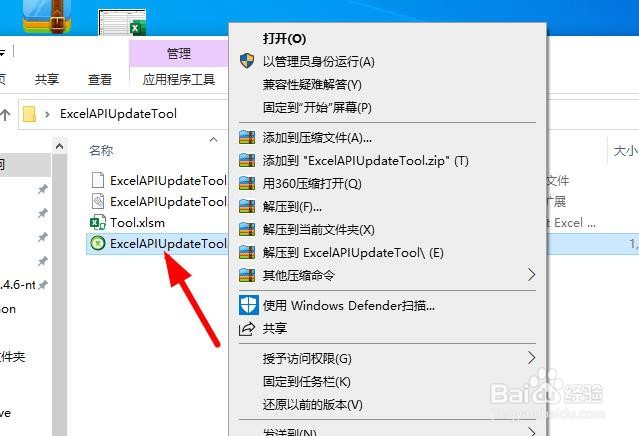
3、下载好了 右击解压出来

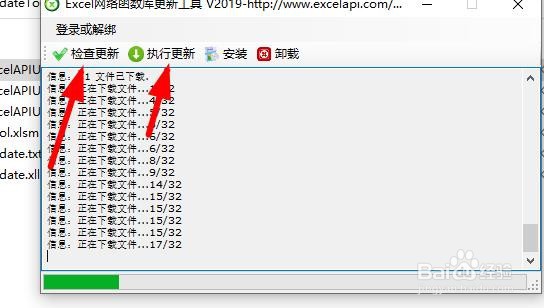
4、打开 ExcelAPIUpdateTool 文件安装 如果右击安装了 就更新一下 有的电脑需要重新启动一下 在更新才可以

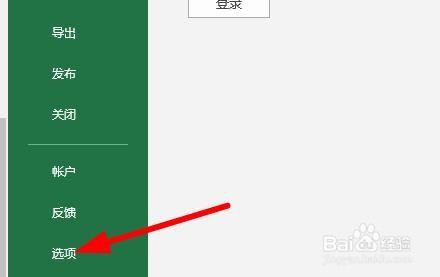
5、打开Excel表格 点击文件

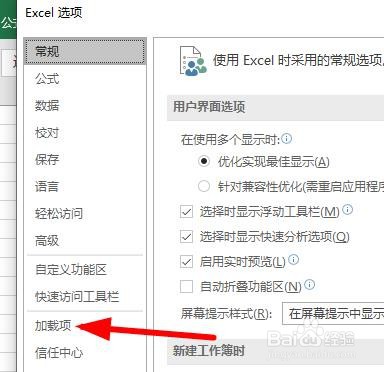
6、找到选项 点击加载项
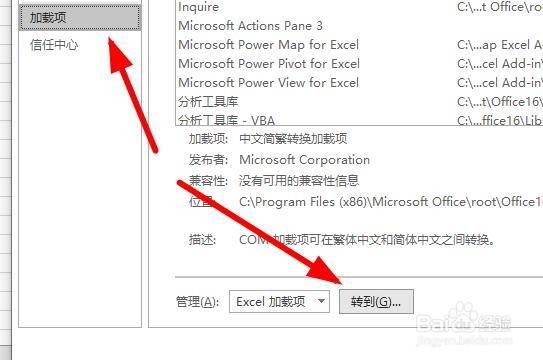
7、在点击最下面的转到
8、在ExcelAPInet Add-In 前面打钩 在点击确定

9、比如我需要翻译F列表的 那么我就在D列表输入公式 =Fanyi(F7,"zh","en")
这里的F7是表示F列第七行 zh表示中文 en 表示英文


1、首先百度搜索 excel api函数库
2、点击下载 ExcelAPI函数库更新工具
3、下载好了 右击解压出来
4、打开 ExcelAPIUpdateTool 文件安装 如果右击安装了 就更新一下 有的电脑需要重新启动一下 在更新才可以
5、打开Excel表格 点击文件
6、找到选项 点击加载项
7、在点击最下面的转到
8、在ExcelAPInet Add-In 前面打钩 在点击确定
9、比如我需要翻译F列表的 那么我就在D列表输入公式 =Fanyi(F7,"zh","en")
这里的F7是表示F列第七行 zh表示中文 en 表示英文
